ツール おすすめMOD順 PAGE 4search
- ☆ [ユーティリティ] Skyrim Universal Viewer Download ID:193449 Author:AlhimikPh 2026-09-30 07:33 Version:1
-
RATE: ★=229 G=3 TAG: [MO2プラグイン] [ツール] [UI] [便利]

Skyrim Universal Viewer
様々なModファイルをプレビューできるようになるMO2用プラグイン
3Dモデル・テクスチャ・プラグイン・音声・アニメーションをMO2上でプレビュー可能
BSAファイルは解凍せずに中身を直接参照できます
◆要件
・Mod Organizer 2
◆インストール&使用方法
・解凍したフォルダを『\MO2\plugins\Skyrim Universal Viewer\各種プラグインやフォルダ』という形になるように配置
・ツール又は右ペインのタブから Universal Viewer を起動
・左ペインで対象Modを選択すれば、右ペインのビューアに表示される
◆主な機能
・テキスト(.txt/.ini/.json/.xml/.psc/.yaml)はシンタックスハイライト付きテキストビューア
・3Dモデル(.nif)は回転・ライティング・テクスチャ表示
・テクスチャ(.dds/.png)はチャンネル分離・法線反転・ズーム機能
・プラグイン(.esp/.esm/.esl)はヘッダ・マスターリスト・グループ構造表示
・音声(.fuz/.xwm/.wav/.mp3/.ogg)はプレイヤー・波形表示
・アニメーション(.hkx)は3Dスケルトン・タイムライン再生
・バイナリ(.pex/.tri/.dll)はHEXビューア
◆3Dモデルビューア
・マウス操作で回転・パン・ズーム
・3点ライティングシステム(Key/Fill/Rim)とプリセット
・テクスチャ・メッシュ・統計情報インスペクタ
・MO2プロファイル内の競合検出・解決
・フルスクリーンインスペクタでワイヤーフレーム表示
◆テクスチャビューア
・全形式GPU即座デコード(BC1-BC7/ARGB8/XRGB8)
・チャンネル分離・法線反転・sRGB/Linear切替
・ミップレベル・圧縮形式表示
◆プラグインビューア
・メタデータ・マスターリスト・GRUP構造表示
・参照アセット監査(モデル・テクスチャ・音声・スクリプト)
・ロードチェーン内の競合比較
・詳細インスペクタでHEX表示
◆音声・アニメーション
・音声プレイヤーは波形タイムライン・ボリューム・ループ機能
・FUZファイルのLip-Sync認識(FaceFX)
・アニメーションは骨フレーム・キーフレーム・トリガー表示Skyrim Special Edition Nexus, AlhimikPh. 30 Sep 2026. Skyrim Universal Viewer. 30 Sep 2026 <https://www.nexusmods.com/skyrimspecialedition/mods/193449>.[コメントを読む(7)] [コメントを書く] -
スポンサーリンク
-
スポンサーリンク
- ☆ [ユーティリティ] Lights Conflict Resolver Download ID:175086 Author:ParticleTroned 2026-07-12 18:29 Version:0.2.6
-
RATE: ★=228 G=2 TAG: [光] [光源] [ツール] [問題解決] [LP] [LightPlacer]
Lights Conflict Resolver
スタンドアロンのLight Placer 光源の競合解決ツール
MOD リスト内で重複する配置ライト(LP)および、パーティクルライト(PL)エントリを検出・解決し、二重ライティングの不整合なライト配置を引き起こす競合を検出します。
主な機能
・PL の JSON エントリ(例:CS Lights、True Lightsなど)および関連するすべての NIF を
スキャンし、PLを提供するメッシュを特定
・以下の競合タイプを検出:
・Overlap(重複)
LP と PL が同じNIFを対象にしており、ライトが重なって過剰に明るくなったり、
パフォーマンスに影響が出る
※ただし装飾目的などで1つのNIFの複数箇所にそれぞれ違う色の光を設定するようなケースもあります
・Exact Duplicates(完全重複)
実質的に同一のLPエントリが複数存在し、無駄な負荷を生む
・Divergent Duplicates(差異のある重複)
同じまたは重なるアンカーに異なる設定のLPが存在し、不要な重なりが発生しやすい
・Worldspace Splits(ワールドスペース分離)
室内/屋外など相互排他的な条件で分かれているLPで、通常は同時に重ならない
・Refinements(調整・補完)
異なる、または重ならないアンカーを使ったLPで、意図的なカバー範囲の拡張であることが
多い
有用性
・大規模な MO2/Vortex の MOD リストにおける、LP/PL 競合の手動チェック作業を大幅に削減
・解決方法を保存・再読み込みできるため、競合処理を再現可能かつ一貫した形で行えます。
・標準的な「後勝ち」挙動に適合する、決定論的な上書き JSON をエクスポートできます。
・GUIとCLIの両方のワークフローに対応しており一般ユーザーからメンテナまで幅広く利用可能
■基本手順
①アプリを起動してツールを開く
②パス設定
以下を設定
・MO2 Root: mods(MO2の場合ModOrganizer.exeが置いてある)フォルダ
・Profile Path:使用してるプロファイルのフォルダ
・Output Dir:レポート出力先フォルダ
③初回スキャン設定(そのままでOK)
最初はデフォルト推奨
・Light Source:Both
・Overlap Only:OFF
・Include Refinements:OFF
・Include Worldspace Splits:OFF
・Cross-Mod Duplicates:任意
・Ignore Exact Duplicates:任意
・Include Overridden:OFF
④スキャン実行
Scan をクリック
⑤コンフリクト確認
リストから1つ選ぶと右側に表示(何が競合してるか分かる)
・Anchorプレビュー(XY / XZ)
・LP / PL エントリ
・タイプ情報
・差異のスナップショット
右クリックで該当MODフォルダをエクスプローラーで開ける
⑥処理方法を選ぶ
選択肢
・Ignore:無視
・Keep Highest Priority LP:優先度が一番高いものを残す
・MO2の並び順
・PortalStrict(同ワールド内の分岐時)
・半径
・フェード
・MOD名
・ファイル
・エントリID
・Choose Entries: 残す項目を手動選択(複数OK)
・Disable LP: 無効化
⑦適用
Apply To Selected をクリック
一括操作(任意)便利コマンド
・Clear All Decisions
・Disable All Overlaps
・Keep Highest For Duplicates
⑧エクスポート
Export Patch をクリック、すると他のmodと同じようにmods内に「LP_ConflictPatch」というフォルダが追加されます
⑨MO2に配置
作ったパッチMODを左ペインの下の方に置いて有効化(コンフリクト起こしてるjsonファイルを上書きする形になります)
PGPatcherより後に配置Skyrim Special Edition Nexus, ParticleTroned. 12 Jul 2026. Lights Conflict Resolver. 20 Mar 2026 <https://www.nexusmods.com/skyrimspecialedition/mods/175086>.[コメントを読む(3)] [コメントを書く] - ☆ [ユーティリティ] Skyrim Lite Loader Download ID:58271 Author:doodlum 2022-09-21 04:52 Version:1.233
-
RATE: ★=227 G=8 TAG: [ユーティリティ] [ツール] [SkyrimAE] [SKSE] [問題解決] [AE専用]
Skyrim Lite Loader
Skyrim AEをpre AEバージョン (1.5.97) で起動可能になる実行ファイルです。
Unofficial Skyrim Special Edition Downgrade Patcherなどを使用せずとも1.5.97で起動可能です。
※Ver. 1.6.640までの対応です。最新版には対応していません。
■必須
Mod Organizer 2
■導入方法
ダウンロードした本MODの
SLL フォルダ
Skyrim Legacy Launcher.exe
Skyrim Anniversary Launcher.exe
をSkyrim Special Editionフォルダに格納
SKSE導入(http://skse.silverlock.org/)
Special Edition build 2.0.20 (game version 1.5.97)をダウンロード
skse64_1_5_97.dll
skse64_loader.exe
skse64_steam_loader.dll
をSkyrim Special Editionフォルダと \SLL\pre-AE フォルダに格納
SKSEの他ファイルはMod Organizer 2のMODリスト上で右クリック[Mod全般]
[上にMODをインストール]からダウンロードしたSKSEを選択し
DATAフォルダを[<data>ディレクトリにセット]しインストールする事をおすすめします。
Mod Organizer 2画面右上プルダウンの<編集...>を開き、実行可能ファイル+ボタン [ファイルから追加]からSkyrim Legacy Launcher.exeを登録します。
MO2に登録されているSKSEとSkyrim Special Editionは[ユーザーインターフェースを隠す]にチェックを入れて非表示をおすすめします。
以降SKSEからでは無くSkyrim Legacy Launcherから起動することで
AEコンテンツ導入済みpre AE1.5.97として起動可能です。
■1.6.353版
Skyrim Lite Loader - 1.6.353
■CCコンテンツの日本語化。
Creation Club Japanese
■念のため
steamapps\appmanifest_489830.acf のファイルは読み込み専用にしておくといいと思います。Skyrim Special Edition Nexus, doodlum. 21 Sep 2022. Skyrim Lite Loader. 12 Nov 2021 <https://www.nexusmods.com/skyrimspecialedition/mods/58271>.[コメントを読む(38)] [コメントを書く] - ☆ [ユーティリティ] Ultimate NPC Analyzer Download ID:174617 Author:ARKAYD 2026-03-17 02:37 Version:1.2
-
RATE: ★=227 TAG: [MO2] [MO2プラグイン] [ツール] [バグフィックス] [問題解決] [顔黒]
Ultimate NPC Analyzer
厄介な黒顔バグや Shadownode のクラッシュを瞬時に検出するMO2用プラグイン
顔の黒化バグは、スカイリムの MOD 環境で最も有名な問題の一つです。
このプラグインは MO2用の高度な VFS スキャナーで、3D 頭部モデルと肌テクスチャの不一致を正確に検出します。
◆必要
Mod Organizer 2
◆主な機能
1. 黒顔バグ検出機能
・キャラクターの3DモデルがあるMOD(例:Bijin)から来ているのに、顔テクスチャが別MOD(例:WICO)に上書きされているといった競合を即座に検出します。
・「000A2C8E」のような分かりにくい16進FormIDを、「Lydia」「Serana」など人が読めるNPC名に変換して表示します。
・MO2の左ペインでどのMODを移動すればよいかを正確に教えてくれます
2. Shadownode & LEメッシュクラッシュ検出
・.nif ファイルをバイナリレベルで詳細スキャンし、古い BSShaderPPLightingProperty ノードを検出します。
・LE 用の古いメッシュを検出し、Skyrim SE / AE で影のバグやCTDを確実に引き起こす可能性があるファイルを警告します。
3. 外科的なワンクリック修正 & Auto-Fix
・競合項目を右クリックするだけで、問題のあるテクスチャ(.dds)やモデル(.nif)を非表示(.mohidden)を使って MO2 内で即座に無効化できます。
・AUTO-FIX ボタンを押すと、競合して負けているテクスチャを一括で非表示にし、3Dモデルと一致する正しいテクスチャをゲームが使用するように強制します。
・ワンクリックで該当MODのフォルダを Windows Explorerで開くことも可能です。
4. ライブ検索 & スマートフィルター
・Live Search バーで、巨大なリストをNPC名、FormID、MOD提供元で即座に絞り込みできます。
・スマートフィルターが、ParallaxGen Output、TexGen、DynDOLOD などの生成フォルダを自動的に無視し、競合リストをクリーンで分かりやすく保ちます。Skyrim Special Edition Nexus, ARKAYD. 17 Mar 2026. Ultimate NPC Analyzer. 14 Mar 2026 <https://www.nexusmods.com/skyrimspecialedition/mods/174617>.[コメントを読む(3)] [コメントを書く] - ☆ [リソース・チュートリアル] VoiceForgeStudio Download ID:177416 Author:RustyShack 2026-04-25 22:31 Version:1.0
-
RATE: ★=225 G=1 TAG: [音声] [会話] [カスタムボイス] [AI生成] [ツール]
VoiceForgeStudio
フルボイスの会話を生成できるローカルAIツール。日本語対応。
AIによる音声クローン技術と、スカイリム本編の既存ボイスラインを組み合わせることで、
汎用的なTTS(テキスト読み上げ)ではなく、自然でロアフレンドリーな音声を生成します。
・既存NPCの声質や話し方を再現
・ゲーム世界に違和感のないセリフ生成
・外部サービスに依存しないローカル実行
・完全オフライン&無料
・声優不要
・高速なMOD制作サイクル
従来の機械的な読み上げではなく、「スカイリムのキャラクターが本当に話しているように聞こえる」対話音声を作れるのが特徴です。
必要
・https://pypi.org/project/huggingface-…(無料)
・https://www.python.org/(3.10 又は 3.11)
要件やセットアップ、起動方法は Discripcion 参照
※プラグアンドプレイではありません。以下の対応が必要になります。
・pip / 仮想環境の基礎知識
・依存関係トラブルの対応力
・Pythonやローカル環境構築に不慣れな場合、導入は難しい可能性があります。
特徴
一般的なTTSは音声を平均化しますが、VoiceForge Studioは「セリフ単位」で処理します
・文脈・トーンに基づいてバニラ音声を検索
・AIでその“演技”をクローン
・複数のバリエーションを生成
・最適な発声を選択
機能
・セマンティック音声マッチング(AI検索)
・検索モード(Auto / Hybrid / Manual)
・感情タグ(happy / calm / aggressive など)
・セリフごとの複数バリエーション生成
・ワンクリックLIP + FUZ生成
・出力管理アーカイブ
・全バニラ音声タイプ対応
注意事項
・Bethesdaアセットは含まれていません
・スカイリムファイルの再配布は禁止
・環境によってパス調整が必要
・ファイルが見つからないと、LIP/FUZ の生成が中断されますSkyrim Special Edition Nexus, RustyShack. 25 Apr 2026. VoiceForgeStudio. 15 Apr 2026 <https://www.nexusmods.com/skyrimspecialedition/mods/177416>.[コメントを読む(2)] [コメントを書く] - ☆ [ユーティリティ] Bethesda AI Translator Download ID:184249 Author:tomy6764kuma 2026-08-23 10:34 Version:1.0.7
-
RATE: ★=224 G=2 TAG: [翻訳] [日本語] [ツール] [ユーティリティ]
Bethesda AI Translator
★概要
Tauri, React, TypeScript で構築された、Bethesda社製 RPG (Skyrim, Fallout, Starfield) 専用の次世代 AI 翻訳支援ツールです。xTranslator から書き出した SST XML ファイルを読み込み、Gemini、OpenAI、またはローカル LLM (Ollama / LM Studio) を活用して、キャラクターの口調やゲームの世界観、用語集を維持した高品質な自動翻訳を実現します。
descriptionに日本語解説あり
カスタム版 xTranslatorを用いてNPCの口調設定が可能
用語集管理システム、固有名詞抽出機能等Skyrim Special Edition Nexus, tomy6764kuma. 23 Aug 2026. Bethesda AI Translator. 3 Jul 2026 <https://www.nexusmods.com/skyrimspecialedition/mods/184249>.[コメントを読む(5)] [コメントを書く] - ☆ [NPC] Transform Any NPC's Appearance with Any Follower or Replacer Mod V2 Download ID:133220 Author:daubuoi 2024-12-28 13:18 Version:2.2.1
-
RATE: ★=224 G=1 TAG: [NPC変更] [NPC美化] [SSEEdit] [ツール] [xEditスクリプト]
Transform Any NPC's Appearance with Any Follower or Replacer Mod V2
どんなNPCであっても、お好みのフォロワー/リプレイサーMODの外見に変更することができます。いくつかの手順が必要なだけでめっちゃ簡単、1分で済みます。
これはSSEEDITのスクリプトを追加するものです。他の外見変更MODとは異なり、このスクリプトは直接フォロワー/リプレイサーMODを書き換えます。
〇フォロワーMODの場合、このスクリプトは、そのMODを目的のNPCの外見を変更するものにします。
〇特定のNPCの外見を変更するリプレイサーMODの場合、このスクリプトは、所定のNPCではなく目的のNPCを変更するものにします。
----------------------------------------
◇かんたんガイド
事前準備...このスクリプトをダウンロードし、SSEEDITのEdit Scriptsに入れます。
1.フォロワー/リプレイサーMODをインストールし、SSEEDITを起動。
2.左ベインからMODを選択→Non-Player Character (Actor)を選択、該当NPCを選択して右クリックからApply Scriptを選択。
3.「DB - Transform NPC Appearance V2」を選択、実行、目的NPCのBaseIDを入力。
4.MODのNPCの衣装を使うかどうか選んで1か0かを入力、OKをクリック。
5.SSEEDITを終了してセーブ。
6.「Overwrite」→「NPC_AssetsOutput」フォルダに移動(MO2使用の場合)。
7.そのフォルダの中身を、フォロワー/リプレイサーMODのインストールフォルダに移植。
8.おしまい!
■類似MOD
現在SkyPatcher およびRace Distribution Framework に見た目のコピー機能が追加されています、以下は補助スクリプトの一つ
NPC Replacer Converter - xEdit ScriptSkyrim Special Edition Nexus, daubuoi. 28 Dec 2024. Transform Any NPC's Appearance with Any Follower or Replacer Mod V2. 5 Nov 2024 <https://www.nexusmods.com/skyrimspecialedition/mods/133220>.[コメントを読む(2)] [コメントを書く] - ☆ [モーション] hkanno64 Animation Annotation Tools for Skyrim SE Download ID:54244 Author:opparco 2021-08-21 18:43 Version:v0.0.1-up1
-
RATE: ★=223 G=2 TAG: [ツール] [モーション] [アニメーション] [バグフィックス] [問題解決]
hkanno64 Animation Annotation Tools for Skyrim SE
アニメーションファイル(hkx)に含まれている情報の編集ができるようになるツール
元々は一部のアニメーションMODは移動時の足音を消してしまうことがあります
このMODは消えてしまう足音を復元しますという目的のエディタでしたが
Payload Interpreter や Precision - Accurate Melee Collisions やMCOのコンボルート編集などができるツールとして使うことができます。
この問題の原理と対処法についてはNexusのDesc参照
攻撃モーションなども修正できます(ざっくり言うと2つのモーションファイルを、片方は見かけのモーション、もう片方はその他足音判定やヒット発生タイミングなどゲーム的なデータ設定を読み取りニコイチする)
■導入方法(INSTALL-HCT-en.txtより)
hctPlatformWin32.cmdを実行するとCmdが立ち上がる、これは前提環境のチェックを行っています
すでに前提ツールがインストールされている場合は
Usage: hct.exe -o out.hkx x 64 .hkx
-- HCT Start
-- HCT Finished
と表示され適当なキーを押すとcmdが閉じる
前提環境がインストールされていない場合
If it is not installed:
Please install HCT x64.
Open the shared folder on Google Drive now [Y,N]?
と表示されます、ここでYを押すと、Google Drive上の共有フォルダが開きます。
該当ファイルは:HavokPcXsContentTools_X64_2010-2-0_20101115.exe
※別ツールですがhkxPoser の前提でもあります
■使い方(README.mdより)
これはCMDから実行するツールです
(1)テキストファイル化して出力
実際の動作はCMDプロンプトから行う
以下のコマンドでhkxを指定するとTextファイルとして出力される
hkanno64.exe dump -o <出力するテキストファイル名.txt> <対象のアニメーションファイル.hkx>
実行するとテキストファイルが出る
(例):「Smooth Bow Animation 」の8900704\bow_release.hkx
# numOriginalFrames: 30
# duration: 1.000000
# numAnnotationTracks: 99
# numAnnotations: 3
0.033333 arrowRelease
0.066667 SoundPlay.WPNBowFire
0.033333 PIE.$Bow_C3 ←※Payload Interpreter用ダミーイベント
(2)任意でテキストファイルの編集をする
(3)再度hkxファイルにビルド
hkanno64.exe update -i <出力&編集を行ったテキストファイル名.txt> <対象のアニメーションファイル.hkx>
※更新という形になるので元のhkxファイルのバックアップ推奨
■関連
後継(ペア時のモーションも対応)
HKAnno64 Updated
バッチ改善
hkanno64 Batch cmd dump or update
作業簡易化ツール
HKANNO Convenience Tool
hkanno64 mass dumping and updating
(DAR) Animation File Relocator - Hkanno Support
HKANNO64 GUI …専用のエディタで編集可能にする
HKXC Anno GUI
SCAR Animations Patcher で使用
SCAR - Skyrim Combos AI Revolution
LE版
[Skyrim]hkanno Animation Annotation ToolsSkyrim Special Edition Nexus, opparco. 21 Aug 2021. hkanno64 Animation Annotation Tools for Skyrim SE. 21 Aug 2021 <https://www.nexusmods.com/skyrimspecialedition/mods/54244>.[コメントを読む(5)] [コメントを書く] - ☆ [ユーティリティ] Plugin Manager Pro Download ID:165388 Author:Alhimik 2025-11-25 08:16 Version:2
-
RATE: ★=223 TAG: [MO2プラグイン] [ツール] [MOD管理] [ユーティリティ] [便利]
Plugin Manager Pro
■概要
Mod Organizer 2で“ロードオーダーを完全掌握”する上級管理ツール
MO2に自然に溶け込んで、ロードオーダー全体を管理
依存関係の解析、連鎖崩れの予測、スナップショット保存&復元も可能に
スキャンするだけで、すぐに以下が分かる
・ マスターが欠けてるプラグイン
・ 依存関係ツリー(状態別に色分け)
・ “このプラグイン切ったらどれ壊れる?”の連鎖予測
・ スマート操作:依存関係の自動選択・バックアップ・変更前スナップショット作成
・ 以前OFFにしたプラグインのワンクリック復元
・ 履歴ログ(詳細な操作記録)
■主な機能
・解析 & 無効化管理
・マスター欠落プラグインの自動スキャン
・“どのMODが持ってきたESPか”のグループ表示
・検索&フィルタ
・致命的/注意レベルを色で警告
・ワンクリック無効化(バックアップも可)
・連鎖予測
・そのプラグインを切った時、どれが壊れるか事前に見えるか
・依存プラグインを自動選択して事故防止
・状態が色で分かる依存ツリー表示
・スナップショット
・最大50個までロードオーダーの状態を保存
・どのスナップショットにも即復元
・タイムスタンプ&説明付きで分かりやすい
・復元
・無効化したプラグイン一覧を時系列で閲覧
・日付/MOD名でフィルタ
・ワンクリックで元に戻せる情報パネル付き
・履歴
・無効化/復元の全ログを詳細記録
・JSON形式で高度な追跡管理も可能
■互換性
・MO2 2.4.x 以降対応
・あらゆる形式のプラグインに対応
• ESP / ESM / ESL
• SKSEプラグイン
• FOMOD
• DAR / OAR
• BOS / KID / FLM / SPID
• ほか全部
■インストール方法
①deactivator.py をダウンロード
②右記に配置:ModOrganizer\plugins
③MO2を再起動
■安全で快適
・完全非同期処理でUIが固まらない
・例外処理込みで安全にスキャン
・自動リフレッシュで常に最新表示
・初期設定不要、入れたらすぐ使える
必要条件
Mod Organizer 2Skyrim Special Edition Nexus, Alhimik. 25 Nov 2025. Plugin Manager Pro. 25 Nov 2025 <https://www.nexusmods.com/skyrimspecialedition/mods/165388>.[コメントを読む(2)] [コメントを書く] - ☆ [ユーティリティ] ESP-ESM Translator Download ID:921 Author:Epervier 666 2024-12-20 05:23 Version:4.35
-
RATE: ★=216 G=19 TAG: [ツール] [翻訳] [日本語化] [日本語化対応]
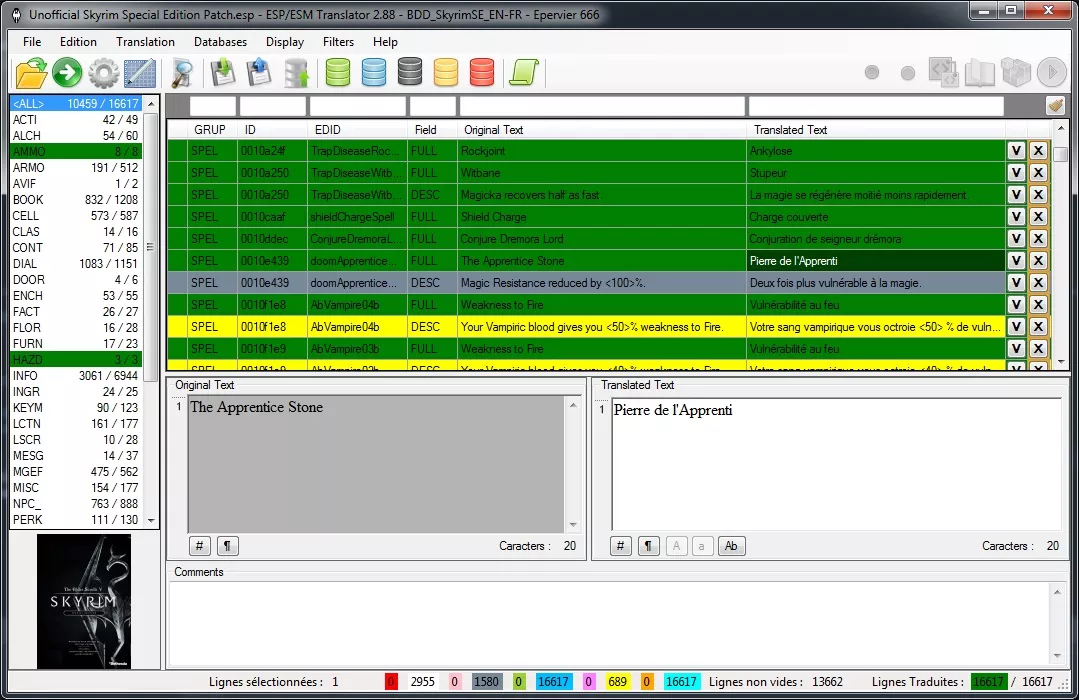
ESP-ESM Translator
最新バージョンは[Starfield]ESP-ESM Translatorを確認のこと。
翻訳ツール。
翻訳できるModは、
Morrowind、Oblivion、Skyrim、Skyrim SE、Fallout 3、New VegasとFallout 4、Fallout 76、さらに、いくつかのBiowareのゲームとBattlefront 2、Ultima 9とDarkest Dungeon、Arcanumです。
また、FOMODインストーラを採用しているModのナビゲーション部分などの翻訳ができます。
※具体的な方法は文末参照。
UTF-8対応。GUIの日本語化対応。
●ESP-ESM Translator Tutorial
英語の詳細なチュートリアルがあります。
●xTranslator で作成した翻訳ファイルの相互使用について
・ESP-ESM Translatorは、.xmlと.eetファイルをエクスポートできます。
・この.xmlファイルは、xTranslatorで翻訳に使用できます。
・xTranslatorでエクスポートされた.xmlに対して、ESP-ESM Translator側で完全な互換性はありません。
・xTranslatorの.sstファイルは、ESP-ESM Translatorで問題なく使用できます。
※両ツールから共にエクスポートできる.xmlファイルですが、双方で完全な互換性もっていないことに注意してください。
お互いに問題なく使用できる共通ファイルは.sstファイルのみとなります。
●参考 [Fallout4]ESP-ESM Translator - OLD Version
●特徴
・会話を確認したり、つづきを確認しながらの翻訳が可能
モニターパネルの "リンクしているModの行" #28 参照
・訳文に影響されない翻訳者専用のコメント機能
・それぞれの辞書データベースの構築が可能で、自由に使用可能
例:
公式翻訳準拠DBと非公式準拠DBをそれぞれ作成し、切り替えながら訳文を比較
例:
カスタム(自作)DBを作り、翻訳揺れ、使用語句の統一
また、このツールが持つ各種機能を使用し、各DBへ半自動的に蓄積してゆくことができます。
例:
チームで翻訳を分担し、最後に持ち寄って結合
・xTranslatorの.sstと.xmlのインポートが可能
・翻訳対象が重装、軽装、衣服、腕、足装備等なのかをアイコンで表示
また、これらの判別は自動で行われ、コメント欄へ種別が自動的に挿入されます。
・余計な改行などの編集コードを挿入してしまっていないかを確認するボタン
・.xmlからこのtool専用fileである.eetへの連続変換機能
・メイン機能である.espと.esmに加えて、.pexとVMADの翻訳が可能
(ただし、.txtタイプには非対応)
・原文に数カ所同じ単語があった場合、一箇所翻訳すれば自動で残りの場所にも適用されます
設定で、連動(リンク)しないようにすることも可能です。
・.bsaと.ba2を直接取り扱い可能
・Modのコンペア(比較)機能
・Modの整合性を確認する機能
・Google翻訳とYandex API経由で一括翻訳が可能
・翻訳に使用したくない文字を事前に登録しておけます
・10種類以上に及ぶマーカー機能と、それらを自動的に反映させる機能
・タブ表示により多数のmodの同時翻訳が可能
また、タブ間で相互に翻訳内容の自動的なやりとり(連動)もできます。
この機能も設定で、個別に連動しないようにすることができます。
・行単位で翻訳履歴を保持し、ヒストリ機能(保持数制限なし)から戻すことが可能
・tool自体のGUIを自身で編集する機能を備えています。
例:
英独日など自由にペインを並べて比較しながらの翻訳が可能
※その他、翻訳作業に寄与する機能多数
-------------------------------------------------------------------------------------
#9よりOblivionの日本語辞書の作成手順です。SEでも同じだと思います。
私の書き方の癖で、以下のルールで記述しています。
「」:操作を表す
{}:ファイルを表す
"" :ツール中の表記を表す
何も括りがないもの :ツール中のボタンの表記を表す
[手順]
① 翻訳元(Original)Dabaseの作成
データベース->インポート
...(開く)->{Oblivion.esm}
インポート...->プライマリデータベース->新規->「Oblivionの翻訳Dabase名(任意)を入力」}
※2回目以降は今回作ったのを選択する。
"列にインポートす" -> 原文
分析開始->"ファイルのエンコードを選択"->utf8->OK
インポート開始
② 翻訳先(Translated)Databaseの作成
データベース->インポート
...(開く)->{翻訳済みmod}
インポート...->プライマリデータベース->「①のDataBaseを選択」
列にインポートす -> 翻訳済み
分析開始->"ファイルのエンコードを選択"->shift_jis->OK
インポート開始
③ Dabase辞書からesp,esmに翻訳を適用
・ファイル->ファイルを開く->{翻訳したいesp,esm}->開く->"ファイルのエンコードを選択"->utf8->OK
・"原文テキスト"行の先頭セルを選択して「CTRL+SHIFT+END」で1行全選択する。
・F11実行
・ファイル->翻訳を適用(Modセーブ) 実行
-------------------------------------------------------------------------------------
FOMODインストーラのガイド部分の(機械 or 手動)翻訳方法
① Modを展開して、FOMODフォルダを取り出す。
② ①で取り出したフォルダ内の"info.xml"をこのツールで読み込む。
③ 表示列でコメントを表示させ(GRUPやIDなどの欄で右クリック)、この欄を基準にソート。
④ descriptionの行だけをすべて選択。
シフトキーを押したままクリック ⇒ もう一度クリックで範囲指定する。
※この操作をしないとプラグイン名やフォルダ名まで翻訳の対象になってしまい支障がでます。
(検証済みにしなければ反映されないので問題にはなりませんが、無駄になるので初めに省く)
右クリック ⇒ 翻訳に"Yandex" か "Google" を選ぶ。
⑤ 検証して確定状態にしたあと、Modへ翻訳を適用する。
⑥ ②のファイルと入れ替え再度圧縮して完成。
-------------------------------------------------------------------------------------
便利なツールへのリンク
・このModと直接の関係はありませんが、FOMODインストーラの作成時に便利なツール
[Fallout4]FOMOD Creation Tool ⇒ GUIでFOMODインストーラの作成時ができます。2GAME JAPANESE TRANSLATION UPLOADERSkyrim Special Edition Nexus, Epervier 666. 20 Dec 2024. ESP-ESM Translator. 6 Nov 2016 <https://www.nexusmods.com/skyrimspecialedition/mods/921>.[コメントを読む(56)] [コメントを書く] - ☆ [グラフィックス] ParallaxR Download ID:124711 Author:gavwhittaker 2026-03-18 20:59 Version:v3.0318
-
RATE: ★=211 G=4 TAG: [ツール] [視差] [parallax] [テクスチャ]
ParallaxR
視差テクスチャファイルを自動生成するツール
最小限のVRAMしか使用しないように最適化、出力には_p.ddsテクスチャファイルしか含まない
・1つのMODを選択すると、このツールがハイトマップを作成するテクスチャを決定
・MOD内の既存の視差ファイルはスキップ
使い方
1) インストールディレクトリ/MODマネージャーから ParallaxR.bat を実行
2) 処理したいMODフォルダ内のテクスチャフォルダを指定
3) 以降の処理は自動で行われ、処理時間は作成する視差ハイトマップの数次第
4) ファイルが作成されると保存するドライブ/フォルダを指定するよう求められる
(ダウンロードフォルダやデスクトップなど)
5) 生成したフォルダをMODマネージャでインストールして、他の視差MODの下に配置
視差の効果を確認するには、視差有効メッシュがインストールされているか、PGPatcher で視差メッシュを生成すること
併用推奨
・Auto Parallax
後継版
・SkyMapperSkyrim Special Edition Nexus, gavwhittaker. 18 Mar 2026. ParallaxR. 26 Jul 2024 <https://www.nexusmods.com/skyrimspecialedition/mods/124711>.[コメントを読む(9)] [コメントを書く] - ☆ [ユーティリティ] Find dangerous ESLs - xEdit script Download ID:68889 Author:Carlos Leyva 2022-07-06 06:57 Version:1.3
-
RATE: ★=209 G=1 TAG: [ユーティリティ] [ツール] [ESL] [SSEEdit] [xEditスクリプト] [セーブデータ]
Find dangerous ESLs - xEdit script
セーブゲームを破損してクラッシュを引き起こす可能性のあるESLプラグインを検索します。
SSEEdit 用のSCRIPTです。
使用法
1.SSEEdit のあるフォルダを開き、ダウンロードしたDM_Find dangerous ESL plugins.pasをEdit Scriptsのフォルダに入れます。
2.SSEEdit で登録してるすべてのプラグインをロードします。
3.左のペインでctrl+aを押し、全選択してからこのスクリプトを実行します。
4.問題あるファイルが見つかります。
見つけたら作者に報告するか外すなりしてニューゲームが安全と思います。Skyrim Special Edition Nexus, Carlos Leyva. 6 Jul 2022. Find dangerous ESLs - xEdit script. 31 May 2022 <https://www.nexusmods.com/skyrimspecialedition/mods/68889>.[コメントを読む(5)] [コメントを書く] - ☆ [ユーティリティ] Simple Recycling SE Download ID:35053 Author:Vicn 2020-04-27 06:25 Version:1.1.0
-
RATE: ★=206 G=4 TAG: [ツール] [ユーティリティ] [アイテム] [魔法] [呪文] [シャウト] [パワー] [リサイクル] [素材] [錬金材料] [Vicn] [MCM対応]
Simple Recycling SE
[Skyrim]Simple RecyclingのSE版。
必須:SKSE64,SkyUI
以下LE版より。
必要なくなったアイテム・魔法・シャウト・パワーを、ワンクリックで消去 or リサイクルするツール
●使い方 (アイテムを例に説明します)
①インベントリを開きます
②消したい or リサイクルしたいアイテムにカーソルを合わせます
③キーボードの "右Alt" を押します(MCMで変更可能)
④アイテムが1個消える or リサイクルされます
※纏まったアイテム (例えば「皮の鎧 (20)」など) を一度に消したいときは、"右Alt" を長押ししてください
※武器は主材料となるインゴット(鋼鉄の剣ならば鋼鉄のインゴット)、魔法・パワーは魂石、シャウトはドラゴンソウルの返還などリサイクルで得られるものは対象によって異なります
詳しくはDESCRIPTIONのConversionの項目で確認してください
●細かい説明
・このMODには "Recycling モード" と "Delete モード" があります
"Recycling モード" ではアイテムを消去した時、代わりに何らかの素材系アイテムが手に入ります
反対に "Delete モード" では、ただ消えるだけです
デフォルトでは "Recycling モード" になっており、MCMよりモード変更が可能です
・安全のため、以下のアイテムや魔法、シャウトは消去できません
①「装備中のアイテム」や「お気に入り登録したアイテム」
②「素材」、「鍵」、「クエストアイテム」、また "Recycling モード" 中は、「デイドラアーティファクト」も消去できません
③最初から持っている呪文、パワー (「火炎」や種族固有のパワーなど)
(スカイリムの仕様上、スクリプトでは除去できません)
④メインクエストやダンジョンのクリアに必須のシャウト
・アイテムを消去すると、スキル経験値を得られるようにできます
ポーション・毒は「錬金術」
スクロール・魂石は「付呪」
その他は「鍛造」
に経験値が入ります
デフォルトではこの機能は OFF になっています
■類似MOD
Forget Spell 魔法のみSkyrim Special Edition Nexus, Vicn. 27 Apr 2020. Simple Recycling SE. 22 Apr 2020 <https://www.nexusmods.com/skyrimspecialedition/mods/35053>.[コメントを読む(7)] [コメントを書く] - ☆ [バグフィックス] Freeze Forensics - SKSE Plugin Download ID:191673 Author:erlan1105 2026-09-14 10:09 Version:1
-
RATE: ★=201 TAG: [SKSEプラグイン] [バグフィックス] [ユーティリティ] [ツール]
Freeze Forensics - SKSE Plugin
ゲームのフリーズを検出し、スタックトレースとミニダンプを自動生成して安全に終了するSKSEプラグイン。フリーズの原因特定に役立つ診断情報を提供します。
◆必要
Address Library for SKSE Plugins
◆機能
・フレーム描画の停止を監視し、設定秒数フレームが出力されなければフリーズと判定
・メインスレッドのコールスタックを取得し、シンボル解決済みのテキストレポートを生成
・標準的なミニダンプファイル(.dmp)を出力、WinDbg や Visual Studio で解析可能
・フリーズ検出時にポップアップ通知を表示し、レポート保存先を表示
・診断ファイル書き込み完了後に安全にゲーム終了
◆導入・設定
・MOD管理ツール経由またはData/SKSE/Plugins/に手動配置
・初回起動時に FreezeForensics.ini が自動生成されます
・HangTimeoutSeconds(フリーズ判定秒数)・WriteMiniDump・TerminateAfterCaptureなど設定可能
・レポート出力先: Documents/My Games/Skyrim Special Edition/SKSE/Watchdog/
◆注意
・スタックトレースは相関証拠を提供するが、自動的に犯人MODを特定しない
・Skyrimエンジンフレームはシンボル未解決でSkyrimSE.exe+offsetと表示される
・長いロード画面で誤検出の可能性あり、その場合HangTimeoutSecondsを増加
◆類似
・Tullius CTD Logger こちらもフリーズ時に(できるだけ)ログ/ダンプを生成しますSkyrim Special Edition Nexus, erlan1105. 14 Sep 2026. Freeze Forensics - SKSE Plugin. 14 Sep 2026 <https://www.nexusmods.com/skyrimspecialedition/mods/191673>.[コメントを読む(1)] [コメントを書く] - ☆ [ユーティリティ] Physics Editor - CBPC - HDT-SMP Download ID:186341 Author:TwistedModding 2026-07-26 03:57 Version:1.0
-
RATE: ★=198 TAG: [HDT-SMP] [揺れ] [SKSEプラグイン] [ツール] [FLICK]
Physics Editor - CBPC - HDT-SMP
ゲーム内から物理演算の設定を編集できるようになる SKSE プラグイン
設定の変更はリアルタイムで反映されるほか、スキンメッシュのボーンウェイトをハイライト表示する機能も備えています。また、プレイヤーの体に SMP 物理演算を有効化するために必要だったダミーの物理アイテムが不要になります。
これにより、装備スロット60がついに自由に使えるようになります
◆必要
・Address Library for SKSE Plugins
・FLICK - Fuzz's Legally Intelligible Core Kit(オプション)
・CBPC - Physics with Collisions for SSE and VR
・XP32 Maximum Skeleton Special Extended - XPMSSE
・FSMP - Faster HDT-SMP
CBPC と Faster HDT-SMP を切り替えたり、物理演算を無効化したり、体の部位ごとに両システムを使い分けたりできます。さらに、SMP XML や CBPC 設定ファイルをゲーム内で編集できるオプションのエディターも搭載しています。
◆モード
◇CBPC
設定されたボディノードに対してCBPCを使用します。
◇SMP
Faster HDT-SMPを使用し、同じボディノードに対するCBPCの制御を停止します。
◇Off
設定されたボディノードに対し、CBPCとSMPの両方を無効化します。
◇Hybrid
胸・尻・腹・脚・性器などの部位ごとに、CBPCまたはSMPを割り当てます。
デフォルトの Hybrid 設定では、
・胸・尻・腹:SMP
・脚・性器:CBPC
となっています。この設定は GUI、コンソール、または INI ファイルから自由に変更できます。
また、このツールは、3BA 系セットアップで一般的に使用される不可視の物理演算用アーマーを装備することなく、SMP を直接適用します。
◆主な機能
・プレイヤーと NPC の両方に対応
・男女別の XML 設定ファイルに対応
・種族ごとのXML上書き設定および特定種族の除外
・個別 NPC への一時的な物理モード上書き
・CBPC で使用するボディノードを自由に設定可能
・オプションのコリジョンプロキシメッシュに対応
・すでに SMP データを持つ体型や装備を保護
・モード切り替えキーおよび「Off」キーの変更が可能
・モード変更時に物理演算を自動更新
・ロード後の物理演算を自動で安定化
・ESP 不要
・インベントリアイテム不要
・クエスト不要
・Papyrus スクリプト同梱なし
・特定の NPC を CBPC 専用または SMP 専用に固定可能
・周囲の NPC に適用される SMP 物理演算の最大数を制限可能。
上限を超えたNPCには、自動的に CBPC が適用されるため、パフォーマンスを維持できます。
◆ゲーム内設定エディター
オプションの FLICK を導入すると、ゲーム内から設定エディターを利用できます。このエディターは、インストール済みの SMP および CBPC の設定ファイルを自動で検出し、ゲームを終了することなく編集できます。
◇機能
・SMP のボーン、コンストレイント、コリジョン、テンプレート設定を整理して表示
・CBPC の設定をエイリアスおよびスケルトンノードごとに分類して表示
・SMP および CBPC のほとんどのパラメータに説明文を表示
・数値、ベクトル、ウェイト値に応じた専用入力コントロールを用意
・必要に応じて生テキストで直接編集可能
・自動保存と変更内容のリアルタイム反映
・セッション中の変更を元に戻す機能と、自動バックアップ機能
・プレイヤーのボーンウェイトをハイライト表示
バックアップファイルは以下のフォルダに保存されます。
Data\SKSE\Plugins\PhysicsEditor\backups\
なお、defaultBBPs.xml を変更した場合は、その変更を反映するためにゲームの再起動が必要です。Skyrim Special Edition Nexus, TwistedModding. 26 Jul 2026. Physics Editor - CBPC - HDT-SMP. 25 Jul 2026 <https://www.nexusmods.com/skyrimspecialedition/mods/186341>.[コメントを書く] - ☆ [ユーティリティ] Boutique - Outfit Creation and Distribution Suite Download ID:167197 Author:aglowinthefield 2026-06-13 04:16 Version:1.14.0
-
RATE: ★=189 G=2 TAG: [衣装] [防具] [ツール]
Boutique - Outfit Creation and Distribution Suite
衣装や防具の管理を行うための総合ツール
新しい衣装の作成、SkyPatcher や SPID を使った配布、作成した衣装や既存衣装のプレビュー、防具ステータスのバランス調整など、他にもさまざまな機能をサポートしています。
詳しい詳細は Discripcion 参照
必要
.NET Desktop Runtime 8 : https://dotnet.microsoft.com/en-us/do…
インストール ( MO2 )
BodySlide や xEdit などと同じ方法で、実行ファイルとして追加してください。
デフォルトでは、すべての出力は Overwrite に保存されます。
初回起動時、当ツールはロードオーダーを読み込み、以後の高速起動のために初期キャッシュを作成します。関連するパスは自動検出するようにしていますが、場合によっては Settings タブで手動設定が必要になることがあります。Skyrim Special Edition Nexus, aglowinthefield. 13 Jun 2026. Boutique - Outfit Creation and Distribution Suite. 9 Jan 2026 <https://www.nexusmods.com/skyrimspecialedition/mods/167197>.[コメントを読む(8)] [コメントを書く] - ☆ [ユーティリティ] ESLifier MO2 Integration Plugin Download ID:126298 Author:MaskPlague 2026-05-31 17:19 Version:1.6.0
-
RATE: ★=190 TAG: [MO2] [ESL] [ESPFE] [ツール]
ESLifier MO2 Integration Plugin
ESLifierでESL化できるプラグインをMO2上でプッシュ通知で通知します。
■要件
ESLifier
※ESLifier MO2 IntegrationプラグインのUIとブラックリストにはESLifierが必要ですが、 ESLフラグ付与が可能なMOD・コンパクト化が可能なMODの検出だけならESLifer Notifierだけでも機能します。
Mod Organizer 2
※MO2 v2.5.0~、このプラグインのUI要素はMO2のバージョン2.5.0~に含まれるPyQt6を使用して構築されていますが、2.4のPyQt5でも動作する可能性があります(未検証)。
■概要
このMO2用プラグインは、ESLifierでESL化可能なMODがある場合、MO2の通知で知らせてくれます。また、ESLifierを起動したり、ESLifierのブラックリストを編集するためのUIも提供します。
■インストール
1.ESLifier MO2 Integration Plugin.zipを解凍/展開
2.ESLifier MO2 IntegrationフォルダをMO2のpluginsフォルダに入れる。
※ESLifierの.pyファイルを格納するフォルダはpluginsフォルダ内にある必要があります。
例) "MO2/plugins/ESLifier Mo2 Integration/ESLifier.py "
3.MO2の上部メニューにあるプラグインアイコン(パズルのピースのようなマーク)から 「ESLifier」 のUIを開きます。
4.[Change Plugin Settings] をクリックします。
5.[Explore] をクリックし、別途インストールされた ESLifier.exe が入っているフォルダを選択します。
6.[Done] をクリックして完了です。
■アンインストール
MO2のpluginフォルダ内のESLifier MO2 Integrationフォルダを削除します。Skyrim Special Edition Nexus, MaskPlague. 31 May 2026. ESLifier MO2 Integration Plugin. 9 Aug 2024 <https://www.nexusmods.com/skyrimspecialedition/mods/126298>.[コメントを読む(1)] [コメントを書く] - ☆ [リソース・チュートリアル] Dynamic Forms Generator - DFG Download ID:182988 Author:Viny 2026-09-26 02:14 Version:1.1.3a
-
RATE: ★=188 TAG: [ツール] [SKSEプラグイン] [MOD作成] [MCP] [DFG]
Dynamic Forms Generator - DFG
MOD 制作者用のゲーム内で使えるフォーム作成・編集ツール
スカイリムのレコードの作成・整理・パッチ適用・テストを、これまでよりずっと簡単に行えるよう設計されています。そのため、変更のたびにゲームを再起動する必要がなくなり、ESP ファイルを作成・管理する必要もありません。
◆必要
・Dynamic Persistent Forms REthinked - DPF RE
・SKSE Menu Framework
MOD制作者はゲーム内から直接、動的なスカイリムフォームの作成、編集、データの設定、保存、パッチ作成、エクスポートを行えます。
値を少し変更したり、別のプロパティを試したりするたびにスカイリムを終了したり、CK や xEdit を開いたりする必要はありません。さらに、多くのMODでは、新しい ESP を作成・配布する必要もなくなります。
当MOD は Dynamic Persistent Forms REthinked - DPF RE を利用して、1つまたは複数の DPF プラグイン内に実行時でも変化しない安定した FormID スロットを確保し、その後、Data フォルダ内に保存されたパッケージの内容に基づいて、それらのフォームを設定・構築します。
但し、これはすべての MOD が完全に ESP 不要になるという意味ではありません。
配置済みリファレンス、セル、ワールドスペース、ナビメッシュ、その他実行時に安全に再現できないプラグイン/ワールドデータを必要とするMODでは、引き続き専用の ESP や ESM が必要になる場合があります。
一方で、MODが必要とするデータの大半が DFG に対応したフォームで構成されているなら、DFG を利用することで、そのMOD専用のプラグイン(ESP)を用意する必要がなくなります。
◆ユーザー向け
通常のユーザーは、DFG メニューを開いたり、設定を編集したりする必要はありません。
他の MOD で DFG が必須 MOD として指定されている場合は、その MOD で指定されている
必須要件を通常どおりインストールしてください。
必要なパッケージやアセットは、MOD 作者側ですでに用意されているはずです。
ゲーム内インターフェースは、主に MOD 作者・テスト用途・高度なカスタマイズのために用意されています。また、対応している MOD であれば、ユーザーもゲーム内で対応フォームを編集し、その変更を ESP を再生成することなく適用できます。
詳細は Discripcion 又は 以下を参照
https://www.nexusmods.com/skyrimspeci…Skyrim Special Edition Nexus, Viny. 26 Sep 2026. Dynamic Forms Generator - DFG. 1 Aug 2026 <https://www.nexusmods.com/skyrimspecialedition/mods/182988>.[コメントを読む(4)] [コメントを書く] - ☆ [ユーティリティ] Skyrim-Claude Code Modder's Toolkit Download ID:176043 Author:ttyyygggg 2026-09-10 11:57 Version:3.9.1
-
RATE: ★=184 TAG: [ClaudeCode] [AI] [ツール] [リソース] [MOD作成]
Skyrim-Claude Code Modder's Toolkit
■概要
Claude Codeを使ってスカイリムのMOD制作/移植/解析/修正作業を支援するツールキット
Claude CodeがSkyrimのインストールフォルダ内で動作し、ファイル確認だけでなく
コマンド実行/設定編集/スクリプト処理/ESP解析/NIF編集/簡単なMOD作成などを補助
■これは何をするものか
・SkyrimのMOD制作をAIで補助
・MODの移植
・ESPの解析
・スクリプトの確認
・簡単なMOD作成
・NIFメッシュ編集
・BSAアーカイブ処理
・音声ファイル処理
・MCM作成
・セーブデータ解析
などを、Claude Codeが補助できる環境を構築
・単なる手順書ではなく完成済みの作業環境
・必要な知識ベース、ツール連携、安全対策、セットアップスクリプトが含まれてる
・通常数日かかるようなClaude Code用のMOD制作環境構築を最初から使いやすい形に整理
・Claude Codeが作業を担当
・Claude Codeは通常のチャットAIと違い、ローカルPC上でファイルを読んだり、
コマンドを実行したり、設定ファイルを編集したりできる
・ユーザーの許可を取りながら面倒な機械的作業を代行する想定
■Version 3の主な追加要素
・カスタムアニメーション付きNIF / VFX作成
・PyNiflyを使い、自動回転するメッシュ/伸縮する武器/キーフレーム付きモーション等を
作成できるようになってる
・Papyrusなしでループする自己アニメーション付きメッシュも作成可能
・ヘッドレスレンダー確認
・Blenderを使って、ゲームを起動する前にNIFをPNG画像としてレンダー確認できる
・NifSkopeやPyNiflyによるチェックも行い、壊れたファイルをゲーム内で読み込む前に検出
・NIFメッシュ編集機能の強化
・メッシュ分割
・細分化
・頂点編集
・bounds編集
・部分的な発光マップ
・衝突判定 / Havok編集
・VRで問題を起こすスケルトンノード検出
などに対応
・知識ベースの拡張
・Skyrimエンジンの仕様
・Papyrusの癖
・xEditの落とし穴
・NIF / アニメーション制作
・VRの当たり判定
・Havok単位変換
・音声レコード
・音楽システム
など、1,300行以上の知識メモが含まれてる
■含まれる主な機能
・ESP解析と編集
・xeditlibでESPを解析
・SpriggitでESPをYAML化し、読みやすい形で編集してから戻すことができる
・ESP / ESMを直接危険に編集しない設計
・安全対策
・Claudeはゲームファイルを編集する前に許可を求める
・変更対象は自動バックアップ
・危険な一括編集前には参照関係をスナップショットし、参照欠落やremaster問題を検出
・変更前に信頼度や前提条件を提示する仕組み
・NIF / メッシュ処理
・メッシュ確認、リテクスチャ、スケール変更、発光設定、形状修正などを支援
・PyFFI、PyNifly、Blender、NifSkopeなどと連携
・BSA処理
・BSAアーカイブの読み取り、書き込み、結合、差分確認などに対応
・音声処理
・FUZ、XWM、WAVなどSkyrim用音声ファイルの抽出/変換/作成を補助
・SOUN / SNDRの紐付けも扱えるとされてる
・MCM作成
・SkyUI用のMCMメニュー作成を支援
・Skyrim VR向けのMCM作成例も想定
・セーブデータ解析
・.essセーブファイルを展開/バイナリスキャン、孤立スクリプト、効果の蓄積、
セーブ肥大化などを調査できる
・Nexus API連携
・任意でNexus Modsの個人APIキーを設定できる
・MODの更新、バージョン、変更履歴、依存関係などをClaudeが確認できるようになる
■セットアップ概要
①事前バックアップ推奨
・作者はSkyrimフォルダ全体を事前にバックアップすることを強く推奨
・ツール側にもバックアップ機能はあるが、既知の安全な環境を別に残しておく方が安心
②Claude Codeを導入
・Claude Code Desktop Appを使う方法
・またはNode.js経由でコマンドライン版を入れる方法がある
・Claude Codeを使う場合、有料プランが必要
・代替としてOpencodeなども使える可能性があると説明
③Skyrimフォルダへ展開
・ツールキットをSkyrim SE / AE / VRのインストールフォルダへ展開
・既存ファイルを上書きしない構成と説明
④Claude CodeをSkyrimフォルダで開く
・そのフォルダ内でClaude Codeを起動
・指定のセットアップ用プロンプトを貼り付けるとsetup.shを実行して環境構築が進行
⑤任意ツールを選択
・xeditlib
・Champollion
・Caprica
・Spriggit
・AutoMod CLI
・PyFFI
・PyNifly
などを必要に応じて導入
■使用例
・SSE用MODをVR向けに調査/移植
・ESPの中身を解析してそのMODが何をしているか説明させる
・2つのMODが同じMagic Effectを触っている場合、どちらが勝つか確認する
・時間減速パワーのような簡単なESPを作る
・発光武器メッシュとインベントリアイコンを作る
・NIFをPNGとしてレンダーして、ゲーム起動前に見た目を確認する
・VRで装備時にクラッシュする武器を調査する
・MCMメニュー設定を作る
■注意点
・AI任せでも完全自動ではない
・Claude Codeは作業を補助しますが、LLMである以上、試行錯誤や確認は必要
・特に複雑なMODをゼロから作る場合は、失敗や修正が発生する前提
・ツール導入が必要な機能あり
・BlenderやNifSkopeなど、大型外部ツールは同梱されてない
・レンダー確認や一部メッシュ確認機能を使う場合は別途導入が必要
・Nexus APIキーの扱いに注意
・APIキーは個人用の重要情報
・公開したり、ログに残したりしないよう注意が必要
・漏洩した場合はNexus側で再生成する必要
・既存環境を壊さないよう慎重に使う
・Claudeが提案した変更でも、内容を確認してから許可する方が安全
・特にESP、スクリプト、NIF、BSA、セーブデータ関連は慎重に扱うべき
必要条件
・Claude Code、Opencode、または任意のエージェント型コーディングアシスタント
・Claude Codeを使う場合は、Claude ProまたはClaude Maxのサブスクリプションが必要
・説明文では、月額20〜100ドル程度
・Windows 10 / 11
・このツールキットはWindows環境を前提
・jq
・安全フックで使用される小型のコマンドラインツール
・セットアップ時に winget 経由でインストールされる
併用推奨
・xeditlib
・ESP / ESMをプログラムから読み取り/作成するためのツール
・作者の改造版が必要
・Champollion / Caprica
・Papyrusスクリプトの逆コンパイル / コンパイルに使用
・Spriggit
・ESPをYAMLやJSONへ変換して編集しやすくするためのツール
・ESPとYAML / JSONを相互変換できる
・PyFFI
・LE形式のNIFメッシュを編集するために使用
・PyNifly
・SSE形式のBSTriShapeや、アニメーション / コントローラー付きNIFの作成に使用
・niflyをラップして扱いやすくするツール
・Blender + NifSkope
・メッシュ修正や、独立したレンダー確認に使用
・ゲームを起動する前に、NIFの見た目や破損を確認するために使われる
・Node.js
・xeditlib用スクリプトの実行に必要Skyrim Special Edition Nexus, ttyyygggg. 10 Sep 2026. Skyrim-Claude Code Modder's Toolkit. 31 Mar 2026 <https://www.nexusmods.com/skyrimspecialedition/mods/176043>.[コメントを読む(1)] [コメントを書く] - ☆ [ユーティリティ] AlphaBloom - Texture Forge Download ID:177876 Author:RiverGamer 2026-08-01 12:21 Version:1.1.0
-
RATE: ★=180 G=3 TAG: [テクスチャ] [最適化] [ツール]
AlphaBloom - Texture Forge
主にスカイリム向けに設計された見た目を崩さずにテクスチャを最適化してくれるツール
中核となるのは遠距離でテクスチャのシルエットや視覚的な存在感が失われるのを防ぐために特別に設計された、カスタムミップマップ生成エンジンです。
普通のツールの場合
・遠くから見たときに草や髪などの細かい部分が消える
・透明な部分のせいで黒いにじみ(変な縁)が出る
このツールの特徴
・遠くでも形が見えるようにする
・変なにじみや黒い縁を防ぐ
・見た目をあまり劣化させずに軽量化できる
◆必要
.NET Desktop Runtime 10.0(x64):https://dotnet.microsoft.com/en-us/do…
◆主な機能
◇高度なミップマップエンジン
アルファ値を考慮したダウンサンプリング、段階的なアルファ強調、解像度に応じたカラー補正などを備えた専用のミップマップ生成パイプラインを搭載しています。
◇包括的なテクスチャビューア
内蔵プレビュー機能により、R・G・B・アルファ各チャンネルを個別に確認でき、生成された各ミップマップレベルを順にチェックして調整内容を検証できます。
◇バッチ処理
複数のテクスチャを一度に簡単に処理可能です。
フォルダを指定するか、ディレクトリをドラッグ&ドロップするだけで、アセット全体を一括最適化できます。
◇CLI(Command Line Interface)モード
自動化や高度なワークフローに対応する完全なCLIサポートを提供しています。
AlphaBloom.exe -h を実行すると、ヘルプメニューと利用可能なコマンド一覧を表示できます。
◆比較画像
3 枚目が標準ツール
4 枚目が当ツールで生成
◆対応フォーマット
入力:DDS(すべての圧縮形式に対応)、PNG、JPG、TIFF、BMP、TGA
出力:DDS(非圧縮)、BC1、BC3、BC4、BC5、BC7(sRGBバリエーションを含む)
◆クイックスタート
・ツールを起動
・画像ファイルまたはフォルダをウィンドウにドラッグ&ドロップ
・変換プリセットを選択するか、必要に応じて設定を変更
・「process」ボタンをクリックして、最適化された .dds ファイルを生成Skyrim Special Edition Nexus, RiverGamer. 1 Aug 2026. AlphaBloom - Texture Forge. 20 Apr 2026 <https://www.nexusmods.com/skyrimspecialedition/mods/177876>.[コメントを読む(3)] [コメントを書く] -
スポンサーリンク
-
スポンサーリンク
- ◀ 前のページ 次のページ ▶