ツール おすすめMOD順 PAGE 1search
- ☆ [ユーティリティ] Pandora Behaviour Engine Plus Download ID:133232 Author:Pandora Behaviour Engine Team 2026-10-02 01:11 Version:5.0.0-beta
-
RATE: ★=1357 G=20 TAG: [Pandora] [ユーティリティ] [ツール] [アニメーション] [モーション] [モーション変更] [ダイナミックパッチ]

Pandora Behaviour Engine Plus
Nemesis / FNIS との動作互換性を持つ behavior ツール
クリーチャーを完全サポート、高速パッチング、直感的UI、堅牢なロギングを念頭に設計
■要件
v3.xから.NET ランタイム 9.0 以降(https://dotnet.microsoft.com/en-us/do…)
┗.NET不要版も出ました
v4.3~から以下も必要になりました
A-Pose Bug Fix - Universal Behavior Runtime
Auto Skeleton Patch - Universal Behaviour Runtime
■使い方(MO2の場合)
ガイド:https://www.nexusmods.com/skyrimspeci…
<以下は記述が古いため現在のバージョンでは異なる可能性があります>
<特に引数(-o/--tesv)は現在のバージョンでは使わないでください>
1. Pandora Behavior Engine を Mod としてインストールし、有効化
2. 右ベインのデータタブから Pandora を探し、実行可能ファイルとして登録
※もし SkyrimSE.exe のインストールパスがデフォルトと異なる場合(Linux/Wabbajack ユーザー/Steamでゲーム個別単位でゲームフォルダ引っ越しなど)はPandoraの起動が失敗するので
その場合は引数に SkyrimSE.exe があるフォルダパスを設定してください
Version:3.1.0-beta 以前 -tesv:"D:\Steam Library\steamapps\common\Skyrim Special Edition"
Version:3.1.0-beta 以降 --tesv:"D:\Steam Library\steamapps\common\Skyrim Special Edition"
Version:4.3 以降 引数(-oも含む)は使わないでPandoraのパス設定を使用してください。
3. メインパネルの右上にある「ツール」ボタン(プロファイル選択ドロップダウンの横)を使って、「Pandora Output」という名前の空の mod を作成します。
4. 「引数」フィールドに「-o "path"」と入力します。「Pandora Output mod.」を、出力ファイルへの絶対パスに置き換えます。
-o "C:\Modding\MO2\mods\Pandora Output"
※Version:4.3 以降はPandoraのパス設定を使用してください。
5. MO2 から Pandora を実行します。必要なパッチにチェックを入れ、「起動」をクリックします。
6. 必要なパッチにチェックを入れ、起動ボタンをクリック
7. パッチングが終了したらウィンドウを閉じてゲームを起動
■機能
コア機能
・Nemesis / FNIS と比べてパッチングにかかる時間が短縮されます
・シンプルな操作を念頭に設計
・出力パスと操作をカスタマイズできる複数の CLI 引数
・詳細なロギング機能
・モジュラー化されたバックエンド設計
・複数のアニメーション / behavior パッチ構成をサポート
・長期的なサポート
Quality of Lif を高める機能
・動作パッチの検索ボックス
・チェックボックスをすべて選択する機能
・ドラッグアンドドロップで優先度を変更
■CLI 引数
・-autoclose
パッチング終了後に自動で Pandora を終了します
・-autorun
Mod構成をキャッシュし、前回の実行時と同じであれば自動的にパッチングを行います
■Pandora について
Pandora は進行中のプロジェクトです
Nexus には広範にテストされたバージョンがアップロードされますが、
これはバグや互換性の問題がないことを保証するものではありません
■関連MOD
TK Dodge Animation Pandora Patch
Crouch Sliding - Pandora fix
■Source
より先行したバージョンについて興味がある場合は、下記 Github ページよりアクセス
また、バグを報告する場合も Github の Issue から報告してください
https://github.com/Monitor221hz/Pando…Skyrim Special Edition Nexus, Pandora Behaviour Engine Team. 2 Oct 2026. Pandora Behaviour Engine Plus. 6 Nov 2024 <https://www.nexusmods.com/skyrimspecialedition/mods/133232>.[コメントを読む(152)] [コメントを書く] -
スポンサーリンク
-
スポンサーリンク
- ☆ [ユーティリティ] SkyPatcher Download ID:106659 Author:Zzyxzz 2026-10-07 02:48 Update! Version:7.1.3
-
RATE: ★=1326 G=15 TAG: [ユーティリティ] [ツール] [SKSEプラグイン] [SKSE64] [AE対応] [SkyPatcher] [VR対応] [NO-ESP]
SkyPatcher
SkyPatcher は [Fallout4]RobCo Patcher の Skyrim への移植版です。
これを使用すると、簡単な構文を書くだけでプラグインファイルを使用せずにゲーム内データを自由に変更することができます。
Ver3.0 より VR 版に対応。
■ 要件
SKSE(https://skse.silverlock.org/)
Address Library for SKSE Plugins もしくは VR Address Library for SKSEVR
powerofthree's Tweaks
■ 変更できる内容
・レベルドリストへの追加/削除
・フォームリストへの追加/削除
・コンテナへの追加/削除
・NPCからのアイテムの削除
・武器データの変更
・鎧データの変更
・いくつかのオブジェクトへのキーワードの追加/削除
・種族データの変更
・NPCデータの変更(パーク、呪文、ステータスなど)
フラグ(不死、保護、性別など v2.4.10)
ボイスタイプ(v2.5.1)、容姿(v2.6.0)
■ レベルドリストの変更
Skyrim にはゲームに新しいアイテムを追加するたくさんの Mod があります。
しかし、これらをレベルドリストへ追加する処理は多くの Modder が抱える問題です。
SkyPatcher はこれを補助して、問題を解決します。
SkyPatcher にはレベルドリストへのパッチャーが存在し、これを使用することでアイテムを簡単に追加/削除することができます。
これは ini ファイルによって行われるため、スクリプトでの追加やバッシュパッチの必要性はなくなります!
ただしレベルリストを他のリストにセットする機能はデフォルトでは無効になっています、詳細は後述の「※補足」参照
■ 基本的な使い方
構文に従って設定内容をiniファイルに記述し、所定のフォルダに配置する。
・構文
フィルター=ESP名|FormID または EditorID:オペレーション=ESP名|FormID または EditorID
FormID(EditorID) は,(カンマ)区切りで同時に複数記述できる。
例1:ナゼームに毒極限を5個、破壊の霊薬を5個追加する
filterByNpcs=Skyrim.esm|13BBF:objectsToAdd=Skyrim.esm|73F34=5, Skyrim.esm|398F3=5
例2:ホワイトラン住民に毒極限を5個、だがナゼームお前はダメだ(EditorID で除外するケース)
filterByFactions=Skyrim.esm|28172:objectsToAdd=Skyrim.esm
|73F34=5:filterByEditorIdContainsExcluded=Nazeem
例3:プレイヤーのデフォルト名を変更する
filterByNpcs=Skyrim.esm|7:fullName=~YourName~
・FormID の省略表記
FormID は先頭から2桁、ESPFE の場合は先頭から5桁まで省略して記述できる。
同様に、ゼロ以外の数字が登場するまでのゼロの桁も省略できる。
例 myMod.esp|08000223 -> myMod.esp|223
最初に挙げた2桁と5桁はロードオーダーの変更に伴って頻繁に変化するため、FormIDで記述する場合はこの表記で書くことが望ましいと思われる。なお、これらの桁を省略する代わりに0で埋めて表記しても動作に問題はない。(筆者注)
・FormID と EditorID について
Mod の作成者は EditorID の利用を推奨している。
EditorID は文字だけである程度内容を判別できたり、複数のレコードを指定するのが簡単、mod をマージした場合でもそのまま利用できる等のメリットがある一方、他の Mod と ID が重複する可能性もあり、一長一短である。
※バニラのレコードを指定する場合はIDの重複を考慮する必要がない(意図しない重複はMod側に問題がある)ため、EditorIDを利用してもトラブルは起こりにくいと思われる。
また、いくつかのオペレーションは EditorID では機能しない。(詳細は本家記事参照のこと)
・コメント化
行頭に;(セミコロン)を記述するとその行はコメントアウトされる。
・設定ファイルの配置
フィルターの種類と配置するフォルダは下記の Skypatcher 以下のフォルダに正しく対応させる必要がある。
具体例を挙げると、filterByNpcs の行は npc フォルダに配置された場合にのみ有効となる。
他のフォルダ(ammoやarmor等)に配置すると filterByNpcs で始まる行は無視される。
利用できるフィルターの種類は、本家ページの ARTICLES タブ内の各記事を参照のこと。
・フォルダ構造
Data
|------SKSE
|--------- Plugins
-----------SkyPatcher.dll
-----------SkyPatcher.ini
|----------SkyPatcher
|------------------- ammo, armor, npc, race, weapon, 等々…
■ SPID との違いは?(RMB 氏の Post より抜粋)
SkyPatcher は特定の衣装を大幅に見直したい場合は、サポートしたい MOD ごとに手動パッチ を作成する必要があります。非常にマニュアル的です。また、変更は常に有効になるため、「この衣装の中身を確率でのみ交換する」という方法はありません。衣装の内容を置き換える SkyPatcher パッチが複数ある場合、1 つだけが勝ちます。(SPID の内容も変更できます)
SPID は動的配布を使用し、キーワード、場所、派閥、レベル、さらには NPC のスキルなどの基準を使用して衣装を配布するかどうかを決定できます。これにより、MOD に依存せずに入手するため「パッチ」を必要とせずに済みます。都市のオーバーホールなど、他のものとうまく連携します。チャンスが有効になっている限り、さまざまなパッチを NPC に配布することもできます。
※補足
- レベルリストをコンテナ等に配布する処理はデフォルトでは無効になっています(255制限超えなどで CTD の報告があるため)
有効にする場合は CTD のリスクを理解したうえで SkyPatcher.ini のiAllowLeveledListsAddedToContainers を 1 にしてください
- 現在はだいぶ改善はされていますが SPID の衣装配布に不安定な報告(裸バグ等)が上がっています。
もし配布に問題が発生する場合は SkyPatcher の方がいいかもしれません。
現在、SMP ヘアが組み込まれた NPC 容姿変更は髪が非表示になったり顔黒が発生します。
■ ドキュメント
・最初に - 一般的な情報
https://www.nexusmods.com/skyrimspeci…
・フィルタの使用方法
https://www.nexusmods.com/skyrimspeci…
・カテゴリ別の使用可能な構文はSkypatcherのArticlesタブにあります。
https://nexusmods.com/skyrimspecialed…
自動的にキーワードを追加するフレームワーク
・SkyPatcher Keyword FrameworkSkyrim Special Edition Nexus, Zzyxzz. 7 Oct 2026. SkyPatcher. 17 Dec 2023 <https://www.nexusmods.com/skyrimspecialedition/mods/106659>.[コメントを読む(105)] [コメントを書く] - ☆ [ユーティリティ] Mod Organizer 2 Download ID:6194 Author:Tannin - MO2 Team 2026-04-20 18:43 Version:2.5.2
-
RATE: ★=867 G=52 TAG: [ツール] [MO2] [MOD管理] [セーブ] [日本語化対応]
Mod Organizer 2
MOD管理ユーティリティ。略称「MO2」
このプロジェクトは、主宰がNexusに引っこ抜かれた後も、新しいメンバーによって積極的に取り組まれています。
目次
・概要
・使用方法など
最初にみるべきブログへのリンク
MO2の用語集
MO2のヘルプ機能の説明
・インストール時の注意事項など
★上記ブログと合わせてインストール前に必ず読んでください!
・知っていると便利なMO2の操作方法
・MOの動作でなんらかのエラーが起きたときの一般的な対処方法
MO2と相性が発生するツール
・F.A.Qと参考情報
Mod環境の移設方法(PC入れ替えなど)
環境構築に関するMod類の紹介
便利なツールの紹介
MO1のFAQ集へのリンク
関連Modの説明
他のMod管理ツールへのリンク
・リンク集
・MO2の更新履歴の抜粋→ #551, #552参照
=============================================================================
使用方法など
=============================================================================
基本的な使い方はMO1と同じですが、便利な機能が多数追加されています。
使い方がわからない場合は無印版のページ [Skyrim]Mod Organizer を読むか、
"Mod Organizer 使い方" などのワードで検索をしてみてください。
また、追加された機能の詳細は、"更新履歴の抜粋" にまとめがあります。
・基本的な解説は以下のブログで解説されています。
導入方法:https://tktk1.net/skyrim/tutorial/ins…
使い方:https://tktk1.net/skyrim/tutorial/use…
●MO2用語集
・ペイン ⇒ 枠のことですが基本的に枠内にあるメニューを指しています。
例: 左ペイン(Modリストを指す)
・左ペイン一番下の最優先Modな場所である、Overwrite
ここは、オーバーライト、上書き、Overwriteで統一されていませんが、これらの語句はこの
場所を指します。
※正式名称は、"オーバーライトModディレクトリ" です。
・左ペインの並び順を、Install oreder ⇒ インストールオーダー、インストール順、
インストール順序と統一はされていませんが、これらの語句はすべて同じ意味です。
・右ペインの並び順を、Load order ⇒ ロードオーダー、ロード順、
ロード順序と統一はされていませんが、これらの語句はすべて同じ意味です。
※左右のペインの並び順をどちらとも区別せず "ロードオーダー" と一括り(一律)で
表現されることが多々あります。
●MO2のヘルプ機能について
・各項目にツールチップ(カーソルをあてる)
・各項目上で 右クリック ⇒ ヒント
・右ペイン上部にある 青字の? ⇒ UIのヘルプ ⇒ カーソルが?マーク時に項目をクリック
・ウィンドウ内にある右上の?クリック後に項目をクリック
・v2.3以降は、左下隅にも表示されることがあります。
[ゲームモード]、[インスタンスモード or ポータブルモード]、[プロファイル名]の右隣
データタブ ⇒ フィルター欄で、右クリックした項目についてのヘルプ(正規表現など)
=============================================================================
インストール時の注意事項など
=============================================================================
●インストールについて
※※ v2.4.0以降は特別な理由がない限り、Installer版を使用してください。 ※※
インストール時に、Installer版を使用することで、
MO2が必要とする下記 "●必須ランタイム" の項目にあるランタイム類が自動的にダウンロードされます。
備考:Firewallを使用している場合、環境によっては.exeへの許可(通過、透過、allow)が必要です。
●"ポータブル(インスタンス)モード" と "インスタンスモード" の説明
MO2の"ポータブル(インスタンス)モード"は、一般的なアプリでいうところのポータブルモードとは違い、MO2がインストールされているフォルダ内に各種設定フォルダが格納されるようになるだけです。
・MO2のポータブルモード ⇒ レジストリにMO2関連の情報が書き込まれる。
・一般的なアプリのポータブルモード ⇒ レジストリに書き込む代わりに、アプリがインストールされているフォルダ内に、設定が記述された.iniファイルなどが置いてある。
●運用上の注意点
・ポータブル(インスタンス)モードの場合
一つのインスタンスにつき管理できるゲームも一つだけです。
そのため、ゲームごとにMO2を複数個インストールして、
そのゲーム専用のMO2環境を作れます。(1:1)
※ MO2がインストされているフォルダ内にあるファイル類は、そのゲームに関するものだけ。
・インスタンスモードの場合
一つのMO2でインスタンスを切り替えながら複数のゲームを管理。(1:多)
※いずれのモードでも、設定画面から管理対象のゲームやゲームのパスなどは変更可能です。
デフォルト設定でインストールされた場合の、各設定ファイルの場所
(mods、overwrite、profilesなど)
・ポータブル(インスタンス)モード
"C:\Modding\MO2"
・インスタンスモード
"C:\Users\ユーザー名\AppData\Local\ModOrganizer"
●必須ランタイム
・MO2 v2.5.2では、以下のランタイムが必要です。
Microsoft Visual C++ Redist 14.40.33810+
またFOMODなどを使用する場合は.NET Framework 4.8 も必要です。
どちらもNEXUSのRequirementsにリンクがあるのでダウンロードしてインストールしてください。
なお、MO2を起動しようとしてもダンプを吐いて起動しない場合は上記Visual C++ランタイムのバージョンが古いのが原因です。Microsoft Visual C++ 2015-2022 Redesitabutable x68をアンインストールして再起動後、ダウンロードしたランタイムをインストールすることで治ります。
・MO2 v2.2.2 以降からは、
Visual Studio 2019 の Microsoft Visual C++ 再頒布可能パッケージ のx64版が必要です。
https://visualstudio.microsoft.com/ja…
※かなり下の "> その他のツールとフレームワーク" を開くと出てきます。">"をクリック
または、直リンク ⇒ https://aka.ms/vs/16/release/vc_redis…
Visual Studio 2015 の Visual C++ 再頒布可能パッケージのx86版も必要
https://www.microsoft.com/ja-jp/downl…
・MO2 v2.2.1 までは、Microsoft Visual C++ 再頒布可能パッケージのx86版とx64版の"両方"が必要です。
https://visualstudio.microsoft.com/ja…
●動作不良の原因になることがあるので注意!
MO2のインストール場所に、英数以外の文字を使用していて日本語が含まれている、
フォルダ階層が無駄に深い、フォルダ名が異様に長い、
C:\Program Files、C:\Program Files (x86)以下でOSの管理者権限(UAC)が絡む場所にあると不具合が発生し動作に支障をきたす可能性が増しますので避けてください。
※v2.1.6で、管理者権限対策のため、デフォルトのインストールフォルダが "C:\Modding\MO2" へ変更されました。
また、上記の問題が発生しかねないフォルダ以外にインストールした場合でも、MO2の仕組みとして、割り込み(hook)をかけて干渉し、仮想ディレクトリ構造内データ(MO2\mods)を "skyrim\data" へ偽装しますので、UACの設定レベルによっては警告がでます。特別な理由がないかぎり、"管理者としてこのプログラムを実行する" にチェックをして権限を付与しておくと無用なトラブルが防げます。
その場合、ModOrganizer.exeだけの付与で問題ありません。
※skse_loader.exeなどへ個別設定は不要です。
(親である)MO2を経由して起動した(子の)実行ファイル類は管理者権限が委任され自動で付与された状態で起動します。
●公式リリース版では、基本的にこのようなことになることはありませんが、インストールがうまくいかなかった場合は、念のためSS3枚目の場所で、"許可する" にチェックが入っているか確認してください。
●Installer版を使用してインストールしたけど、なんか挙動が変かもしれない……
もしかすると、MO2のダウンロードミスってるかも?な場合は、
ここのMD5ハッシュの値と比較後にインストールしてください。
ハッシュの値が一致しているなら、あなたの手元にあるファイルは間違いなく正常なファイルです。各ファイルのハッシュは#548参照してください。
●日本語化について→ #549参照
●MO2本体の更新方法
現在の運用状態が、"ポータブル(インスタンス)モード" か "インスタンスモード" かを気にする必要はありません。ウィザードに従って、MO2がインストールされている場所を指定するだけで問題なく更新されます。
※ 更新前の設定(Modのロードオーダーを含むすべての状態)は、そのまま問題なく引き継がれます。
●更新するとき事前に知っておくと安心できるMOの仕組み
MOは.exeを実行したあとに、ユーザー個人の各種設定ファイルを自動作成するように設計されています。
そのため、ダウンロードしてきたファイルに、各自で設定した固有のファイルは一切含まれていませんので、ウィザードに従い更新したいMO2の場所を指定してください。
この仕組みにより、更新したら既存の設定が初期化された、ロードオーダーが勝手に変更されてしまったということは通常ではおきません。
●MO1とMO2の違い(32bit、64bitは別として)→ #550参照
=============================================================================
知っていると便利なMO2の操作方法
=============================================================================
① 右上のSKSEなどの項目を選び、すぐ横にある、 ショートカット ボタンを押して、
ツールバー を選ぶと 警告マークの真横にSKSEなどのショートカットボタンが作られます。
(ボタンの消去は右クリックで可能)
② MOの左ペインで優先度の数字の部分を、シングルクリックすると
数値を上下させるボタンと、数値を入力できるボックスが表示されます。
同様に、右ペインの優先度の数字の部分も、ダブルクリックすれば同じことができます。
ドラッグ&ドロップと組み合わせると、より便利にロードオーダーの変更ができます。
③ SS2枚目の右側のように、
"---------- ↑ 未適用 -------------------------"
"---------- ↓ 未適用 -------------------------"
などの区切り表記を入れると視認性がよくなります。また、設定にあるカテゴリーへ同様に登録し、
カテゴリー欄でも区切りをいれることもできます。※v2.1.6でセパレータ機能が実装されました。(左ペインのModで右クリック ⇒ Mod全般 ⇒ セパレータの作成)
④ 左ペインで右クリック ⇒ "バックアップの作成" をした場合、左ペインの一番上に、
そのバックアップが作成されます。
※Modで右クリック ⇒ 再インストールで "バックアップの保持" にチェックを入れたときと同じ動作になります。
備考:
backupの文字を末尾に含むModはMOから名称変更とチェックボックスの操作はできなくなります。
Mod名を戻すときは、MOのmodsフォルダへ直接エクスプローラー経由で変更をかける必要があります。
⑤ MOが構築中のすべての仮想ディレクトリ構造内のファイル名を書き出す。
右ペイン ⇒ データタブ ⇒ dataの上で右クリック ⇒ ファイルへ書き込み... ⇒
デスクトップなど任意の場所を指定する ⇒
適当なファイル名と拡張子を.txtで保存する。 例: hoge.txt
もしくは、内部フォーマットはTAB区切りなので、.csvファイルとして保存する。例: hoge.csv
このファイルには、MOが認識し仮想ディレクトリ構造内にあるすべてのファイル名が書き込まれています。(今見ているタブのすべてのファイル名です)
=============================================================================
MO2の動作でなんらかのエラーが起きたときの一般的な対処方法=============================================================================
●基幹技術である仮想化の仕組み上、アンチウイルス系のアプリの誤動作により、一般的なファイルと比べて誤検出される可能性が極めて高いです。
MO2の開発チームに寄せられる相談でかなりの割合を占めています。
・アンチウイルス系の動作を一時停止させての様子見。
(1) ホワイトリスト(ウイルスの検知動作除外リスト)に
SkyrimとMO関連の.exeやフォルダを登録しての様子見。
(2) ホワイトリストに登録しても挙動が変わらない場合は、(1)に記載したまま、
アンチウイルスソフトそのものの動作も停止させる。
・MOが正常に動作しないので、アンチウィルスソフトの動作を一旦停止して様子を見たが
改善しないなどの場合、すでに動作に必要とするファイルが削除されていた可能性もありま
す。場合によってはMOを再インストールしてみてください。
・ある日突然、不安定になった場合は、日々更新され配信されているアンチウィルスソフトの
パターン検知ファイルが罠を仕掛け、誤検出 ⇒ (密かに)削除していることもあります。
・少し上の項目 ●動作不良の原因になることがあるので注意! の欄も再度確認!
・MOを経由せず、直接LOOTなどが起動できるかの確認。
・LOOTなどがインストールされている場所を
MO同様にC:\skyrim_tools\LOOT など浅い階層かつ、MO2と物理的に同じドライブへ移動。
※ディスクはパ-ティションを切っていない場合。
パテ切りしているなら論理的に同じドライブへ移動すること。
・Skyrim Launcher を起動し、レジストリのエントリへSkyrimを再登録。
[Skyrim]Skyrim Registry Utility でレジストリの確認と登録もできます。
・HDD or SSD のscandisk(バッドセクターなどで機械的にエラーがないかの確認)
また、併せてCrystalDiskInfoなどでドライブの状態を確認。
・PC本体に負荷試験を実施して根本的にPC自体がしっかり安定動作をするかの確認。
prime95 x64、MemTest64、GPU_Caps_Viewer、FurMarkなどを使用して
PC本体に負荷試験を実施しての様子見。
・SkyrimおよびMOなどのインストール場所を別のドライブへインストールし直しての様子見。
・仮に、いままでPCを起動しっぱなしで確認をしているなら再起動。
レジュームやサスペンド、高速スタートアップではない状態からの起動し直し。
・Windowsのログイン名に日本語を使用していた場合は、英数のユーザー名に変更。
・最後の手段のOS再インストール。
●MO2と相性が発生するツール
v2.2.2で実装された機能でMOのログ欄に警告表示がでます。
・NahimicOSD.dll、Nahimic
・RTSSHooks64.dll、RivaTuner Statistics Server
・SSAudioOSD.dll、 SteelSeries Audio
・SS3DevProps.dll、Sonic Suite 3
メッセージの意訳: これらのプログラムでは、フリーズしたり、画面が暗転したままになることが知られています。問題が起きた場合は、アンインストールすることを考慮してください。
※基本的にゲーム中の画面にOSDを表示するために割り込みがかかるアプリで不具合が起きやすいです。OSD機能を一時的に無効にしておくことで併用できる可能性があります。
警告メッセージは出ませんが問題が発生します。
Mactype ⇒ https://www.mactype.net/
必ず除外プロセスに登録しておいてください。
・MO本体
・BodySlide and Outfit Studio
・Wrye Bash
・FNIS
・Nemesis Unlimited Behavior Engine
___________________________________________
=============================================================================
F.A.Q と参考情報
=============================================================================
●Mod環境の移設方法
・PCを新調するのでMO環境を移植
・別のドライブへ移設したい。(HDDからSSDへ)など
ポータブルモードでインストールし、デフォルト設定で運用している場合は、
各ディレクトリが、C:\Modding\MO2 内に格納されています。
確認方法: 左ペイン上部の "設定と代替手段" もしくは "設定" ⇒ パス のタブ
・ベースディレクトリ ⇒ C:\Modding\MO2
・ダウンロード ⇒ %BASE_DIR%/downloads
・Mod ⇒ %BASE_DIR%/mods
・キャッシュ ⇒ %BASE_DIR%/webcache
・プロファイル ⇒ %BASE_DIR%/profiles
・オーバーライト ⇒ %BASE_DIR%/overwrite
旧MO2のインストールされている場所 ⇒ C:\Modding\MO2
新設したドライブは Eドライブで、このドライブへ移設する ⇒ E:\Modding\MO2
※これらの環境を前提としての説明です。
① MO2のインストールされているディレクトリ C:\Modding\MO2 から
E:\Modding\MO2 へそのまま丸ごとコピーします。
② E:\Modding\MO2からMO2を起動します。
上記の 確認法: で、ベースディレクトリ(MO2のインストールされている場所)を
C:\Modding\MO2 ⇒ E:\Modding\MO2 へ変更します。
また、併せて各種パスを環境に合わせて変更します。
Skyrim本体をインストールしている場所も変更した場合は、一番下の "管理しているゲーム" の項目でパスを変更します。※v2.1.6で実装された項目なので、
v2.1.5だとゲームのパスをこの画面から変更することはできません。
その場合は、E:\Modding\MO2\ModOrganizer.ini を直接書き換えてください。
③ MO2を起動し、数分(1~2分)ほど待ちMOの全起動工程の完了を待ちMO2を閉じます。
※この時、ロードーオーダーなどのチェックがすべて外れている可能性があります。
しかし、慌てないでください。
④ 再度MO2を起動します。今度はチェックボックスなどが正常にチェックされているハズです。
もし、チェックされていなかった場合は、手動でチェックし直して様子をみるか、
MO2を閉じて、旧環境のC:\Modding\MO2\profiles\Defaultのフォルダ(デフォルト設定で使用していたならば)にある、loadorder.txt、lockedorder.txt、modlist.txt、plugins.txt
を新設した、E:\Modding\MO2\profiles\Defaultへ"上書き"してMO2を再度起動します。
おそらくこれで復旧すると思います。
※いずれにせよ、C:\Modding\MO2\profiles\Default 以下のフォルダにMO2のほぼすべての設 定内容が記録されています、ここさえ残っていれば旧環境から新環境への完全移植への保険になります。
移設とは直接の関係はありませんが、新環境の "E:\Modding\MO2\profiles"
この場所を定期 的にバックアップすることを推奨します。
⑤ MO2のlogフォルダ内の.txtを見て、新設した場所をMO2が確実に参照しているかを確認します。
⑥ MO2を使用して、Modのダウンロードをしている場合、
ブラウザに渡すMO2のパスが今回の作業で移動していますので、MO2を閉じて、
E:\Modding\MO2\nxmhandler.exe を "直接" 叩いて起動し、メッセージに従い、ブラウザへ再レジストしてください。
表示メッセージの意訳:
MOへのnxmリンク(Nexusの "Download with Manager" というボタン)を押したときの関連付けがブラウザにされていません。
・Yes 関連付けをする。
・No,don't ask again 関連付けをしない、そしてこのメッセージを再表示しない。
・No 関連付けをしない。
⑦ ゲームごとにMO2を使い分ける方法
・MO2を複数個インストールし、それぞれのゲーム専用にMO2を割り当る。
例:
LEとSEがともにEドライブにインストールされている。
方法:
MO2を、E:\MO2_LE、E:\MO2_SE と別々にインストール。
※このとき、必ず両方とも "ポータブルモード" を選んでください。
・一つのMO2でLEとSEの使い分け
メインで遊ぶゲームを、ポータブルモード、そうではないゲームを
インスタンス モードで管理する。
・MO2を一つだけ "インスタンスモード" でインストールし、
各ゲームは、インスタンスを切り替えて行う。(左上の"インスタンス選択ボタン")
___________________________________________
●環境構築に関するMod類の紹介
・MOと直接的な関連はありませんが、Skyrimのインストールが終わった、
安定した環境の構築が完了したなどの場合、
[Skyrim]Game Folder Cleaner を使用しスナップショットを
撮っておくことを推奨します。
・LE、SEがある程度共通
TAG https://skyrim.2game.info/tag/%E5%95%…
SE向け
TAG: [問題解決]
を参照してみるとなにか解決策があるかもしれません。
●便利なツールの紹介
・https://forest.watch.impress.co.jp/li… ⇒ Everything(日本語化されています)
PC内にある全ファイルをリアルタイムで検索できます。※OSの持つ検索機能より高機能です。
Modで追加したファイルの確認や、その所在確認など。
・https://forest.watch.impress.co.jp/do… ⇒ Everything Bridge(元から日本語です)
上記Everythingの機能を拡張するツールです。
・https://forest.watch.impress.co.jp/do… ⇒ Wox(日本語化されています)
上記Everythingの機能を拡張するツールです。
・https://forest.watch.impress.co.jp/li… ⇒ WinMerge(日本語化されています)
.txtや.ddsなどのファイル間で異なる部分が強調表示されます。
MCMを内蔵するModのVerupでどこに変更箇所があったかの確認や、
テクスチャのどこに違いがあるかの確認など。
●MOのことをもっとよく知りたい、FAQ集的なものってないの? な場合、
[Skyrim]Mod Organizer
ページの一番下 ⇒ 日本語化 Version:1.3.11 [#1217] 2018-04-28 00:11:31 18KB [DOWNLOAD]
をダウンロードしてください。このファイルの実体は "MOの解説書(改訂版).7z" です。
●関連Mod
・[Skyrim]Paper Themes for Mod Organizer 2 - Light and Dark UIスタイルの変更(スキン)
・Mod Organizer - Orphaned script extender save deleter plugin MO2用プラグイン
・https://www.nexusmods.com/morrowind/mods/45642 MO2用Morrowindプラグイン
日本語化ファイル
http://www.mediafire.com/file/598uqba…
・https://github.com/deorder/mo2-plugins Merge Plugins向けのプラグイン
[Skyrim]Merge Plugins
・Nexus Skyrim Special Edition Categories for Mod Organizer 2 Nexus準拠カテゴリー #282
・Kezyma's Root Builder for Mod Organizer ENBなどベースゲームフォルダに直置きするタイプのファイルをMO2で管理できるようにするプラグイン
・Mod Manager Migrator (MMM) Vortexからの移行ツール
●他のMod管理ツール
・BMO - Basic Mod Organization
・TesModManager - OblivionModManager for Skyrim SE and Skyrim - Oblivion and Morrowind
・[Skyrim]Kortex Mod Manager (KMM)
・Vortex
___________________________________________
●リンク集
・最新の状況はDiscord Serverで確認してください。
Discord Server ⇒ https://discord.gg/cYwdcxj
※アカウントの作成が必要です。
・公式GitHub ⇒ https://github.com/ModOrganizer2/modo…
・公式翻訳 ⇒ https://explore.transifex.com/mod-org…
※アカウントの作成が必要です。詳細はコメント参照 #5492GAME JAPANESE TRANSLATION UPLOADERSkyrim Special Edition Nexus, Tannin - MO2 Team. 20 Apr 2026. Mod Organizer 2. 15 Dec 2016 <https://www.nexusmods.com/skyrimspecialedition/mods/6194>.[コメントを読む(619)] [コメントを書く] - ☆ [ユーティリティ] Skyrim JP Translation Supporter (SJPTS) Download ID:189369 Author:LightSteps 2026-09-18 15:17 Version:0.62.11
-
RATE: ★=860 G=3 TAG: [翻訳] [ユーティリティ] [日本語化] [ツール] [MO2] [DSD] [Interface]
Skyrim JP Translation Supporter (SJPTS)
現在審議中
-----------------
■概要
MO2のロードオーダー全体を解析
Skyrim SEの各種プラグインをまとめて日本語化する支援ツール
既存の翻訳資産と照合して最終的な未翻訳箇所を抽出し、DSD用翻訳ファイルを生成
ESP/ESMは一切改変しない
Interface\Translation翻訳も可(ベータ機能)
※NexusのDESCも日本語説明なので参照
Nexusページは審査等で利用できないことがあります。
Githubに詳細・最新リリース版・使い方(wiki)があります。
https://github.com/LightSteps4643/Sky…
■主な特徴
・ロードオーダー全体の翻訳状況を自動解析
・プラグインごとの総件数、未翻訳数、翻訳率を表示
・既存のDSD翻訳、公式訳、バニラ訳を再利用
・xTranslator形式のコミュニティ翻訳を一括取り込み
・別MODの上書きで英語へ戻った文章も再翻訳
・結果の確認と手動編集に対応
・非破壊的なDSD形式で出力
・対応言語は英語から日本語のみ
■基本的な使用方法
①本体を展開して「Skyrim JP Translation Supporter」を起動
②設定画面でMO2インスタンスフォルダを指定
③「MO2再読込&初期化」でロードオーダーを解析
④必要に応じてxTranslator用XMLを「Translation/import」へ配置
⑤翻訳対象プラグインを選択
⑥「翻訳実行」を押す
⑦「詳細を確認」から結果を確認/編集
⑧「DSDファイル生成」を実行
⑨outフォルダの内容を新規MODとしてMO2へ導入
⑩生成した翻訳MODを最も高い優先度へ配置
■自動翻訳方式
・バニラコーパス
・公式訳や既存翻訳との完全一致を使用する最も確実な方式
・意味翻訳
・既知の単語から複合語の意味を組み立てて翻訳
・音訳分解
・未知の固有名詞をカタカナ表記へ変換
・簡易名前解決
・単語を機械的に分解して翻訳を生成
バニラコーパス以外は中~低精度のため、結果の確認を推奨
■ローカルLLM翻訳〔Beta〕
・OllamaなどのローカルLLMで未翻訳候補を処理
・既定エンドポイント:http://localhost:11434/v1/chat/comple…
・Ollama+gemma3:12bで動作確認済み
・外部通信や追加料金なし
・処理速度と品質はPC性能やモデルに依存
■生成AI翻訳〔Beta〕
・Claude Code CLI方式を推奨
・Claudeデスクトップアプリ付属のclaude.exeを指定
・APIキー入力不要
・OpenAI互換APIにも対応するが未検証
・処理の安全な中断と続きからの再開に対応
・完了済みの翻訳を保持し、同じ候補の重複処理を防止
・利用サービスによっては料金が発生
■既知の制限
・SkyPatcherなどがゲーム実行時にメモリ上で名前を書き換える内容は検出不可
・静的ファイルを解析するDSDやxTranslatorと同様、
対象MOD側に日本語対応がなければ原文のまま表示される
■必要条件
Mod Organizer 2
Dynamic String Distributor (DSD)
ローカルLLM:ローカルLLM翻訳を利用する場合(Ollama+Gemma3:12bなど)
生成AI(クラウド):生成AI翻訳を使う場合(Claude Code CLIのみ動作確認済み)
64bit版Windows
Skyrim Special Edition
※動作確認済みランタイムは1.6.1170
※自己完結型のため.NETランタイムの追加導入不要Skyrim Special Edition Nexus, LightSteps. 18 Sep 2026. Skyrim JP Translation Supporter (SJPTS). 23 Aug 2026 <https://www.nexusmods.com/skyrimspecialedition/mods/189369>.[コメントを読む(36)] [コメントを書く] - ☆ [ユーティリティ] SSEEdit Download ID:164 Author:ElminsterAU and the xEdit team 2024-04-28 14:54 Version:4.1.5f
-
RATE: ★=857 G=24 TAG: [MOD作成] [SSEEdit] [SSELODGen] [日本語化対応] [ツール] [必携ツール] [問題解決]
SSEEdit
MOD編集・クリーニングツール。
esp や esm に残る不要なデータ等を削除したり、ちょっとした変更を行うことができます。
MODの内容や競合箇所を確認する際にも役立ちます。
無駄な競合や不要データを削除することで CTD 等の問題を減らすことができます。
ただし、Skyrim.esm をはじめ、不要なクリーニングもまた CTD の原因になることに注意してください。
(機械的なクリーニングでは「必要なゴミ」を判別できません。)
v4.0.0から完全自動でのクリーニングが可能になりました。(下記参照)
Clean Master について
ある MOD が Master 指定されてあっても、SSEedit で「Clean Master」を実行するとその MOD の Master 指定が削除されて無くても動くようになる MOD がかなりあるので、使いたくない MOD が Master 指定されていたら「Clean Master」をやってみても良いかもしれません。
■最新版
現在ディスコードのxEditサーバーで公開されています
https://www.reddit.com/r/skyrimmods/c… の記事内にリンク有り
Githubは現在4.1.5fまで
https://github.com/TES5Edit/TES5Edit/…
----------------------------------------------------------------------
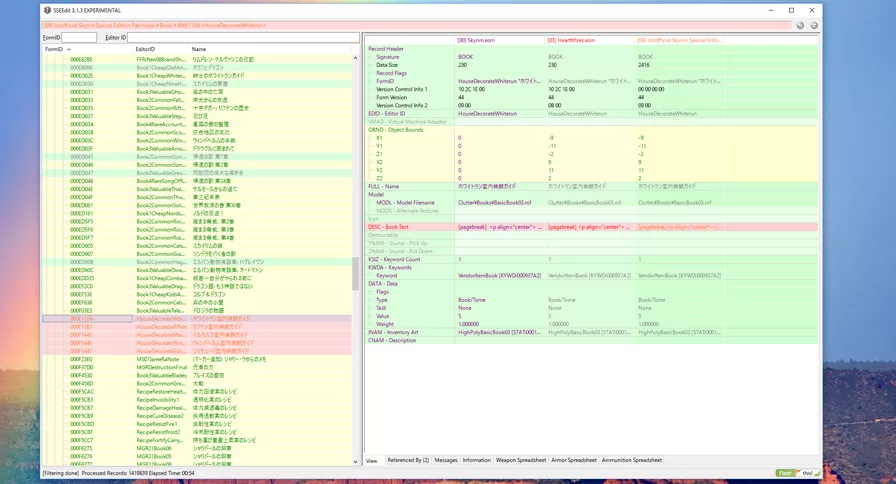
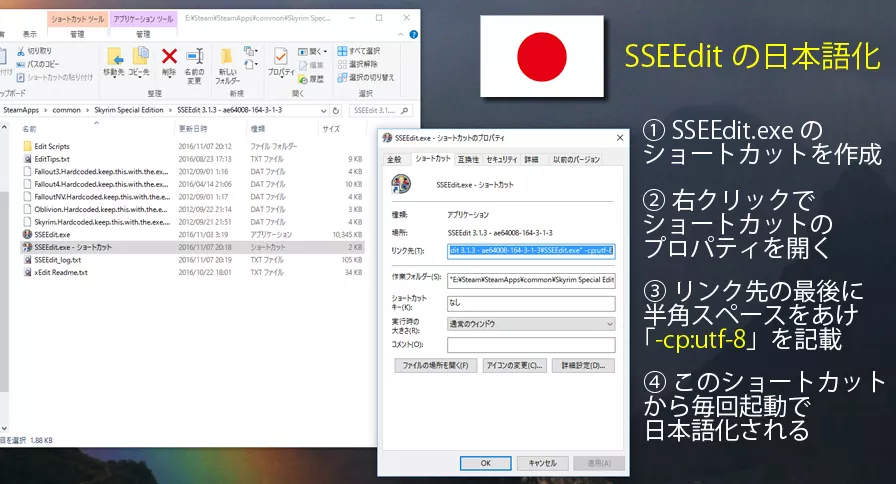
■重要■日本語を文字化け無しで表示出来るようにする:
① SSEEdit.exeのショートカットを作成
② 右クリックでショートカットのプロパティを開く
③ リンク先の最後に半角スペースをあけ「-cp:utf-8」を記載
④ このショートカットから毎回起動で日本語の表示が可能
※MO2使用の場合はSSEEdit.exeを実行ファイルに登録する際、引数のところへ「-cp:utf-8」を記載すればOK
※Vortexはダッシュボードで実行ファイルに登録後、編集メニューを開いてコマンドラインに同様の記述を行えば正常に表示できる。
v4.0.0以降はバニラとDLCのesp読み込み時の文字化けを防止するため設定ファイルに下記の項目を設定する必要があります。(#42 #43 #46 #50 #52 #63参照)
------------------------------
[cpoverride]
english=utf-8
japanese=1252
------------------------------
※通常は「%LOCALAPPDATA%\Skyrim Special Edition\Plugins.sseviewsettings」の
設定ファイルを読み込みますがSSEEdit.exeがある場所にSSEEdit.iniを置くと
そちらが優先されて読み込まれます。
※設定ファイルが見つからない、分からない等の場合は
https://tktk1.net/skyrim/tutorial/xedit/の「日本語化したプラグインを読み込む」で
配布されてるiniをSSEEdit.exeがある場所に置いてください。
----------------------------------------------------------------------
----------------------------------------------------------------------
■重要2■ v4.1.5f以降でesp読み込み時にキャッシュが再生成されて時間がかかる場合:
起動する度にespの読み込み時に以前にキャッシュを生成したにも関わらずに
「Background loader: start building resources cache」とキャッシュを再生成してしまい
読み込みに時間が掛かってしまう場合は
コマンドライン(MO2の場合は引数に登録)に「 -IKnowWhatImDoing -AllowMasterFilesEdit」
の引数を追加して起動した後、左上の「三」をクリックして
「Options」→「Experts」にある「Decode Texture Hashes」のチェックを外すと
実行する度にキャッシュが再生成される問題が解決します。
https://stepmodifications.org/forum/t…
を参照
-----------------------------------------------------------------------
あらかじめLOOT等でロード順を揃えておくこと。
ロード順に問題があったり、そもそも動作しないようなファイルが混ざってると途中でエラーが出て読み込みが途中で止まる模様(設定弄ってない場合)
"SSEEdit.exe" を "SSELODGenx64.exe" に変更するだけで、LODジェネレーターに変わります。
SkyrimVRとFallout4 VRのサポート: TES5VREdit.exeまたはFO4VREdit.exeに名前を変更するか、 -tes5vrまたは-fo4vrパラメータで実行します。
Quick Show Conflicts (v4.0.0~):
手早く競合をチェックできるモード。
コマンドラインオプションに "-quickshowconflicts" を追加すると、自動で競合している箇所のみが表示されます。
通常起動→右クリック→"Apply Filter to show Conflicts" と同じ動作ですが、こちらの方が早く完了します。
(筆者の環境では手動に比べ半分以下の時間で終わりました。)
■マスターファイルの指定解除(Remove)について
Ver.4以降は以前まであったマスターファイルの指定解除機能は隠しコマンドになった。
この機能を復旧するにはコマンドライン(MO2の場合は引数に登録)に「 -IKnowWhatImDoing -AllowMasterFilesEdit」
の引数を追加する。(但しこの機能は安全性を考えHidenとなっているので、理解してない方は使用しないほうが無難)
■注意書き
MO2をお使いの方で「an error occured while loding module~」
と出でespをうまく読み込めない方。
Skryim SEは255個以上のプラグインファイルを読み込めるようになりましたが、
LOOTやこのToolは255以上のプラグインファイルを一度に読み込めません。
プラグインの数を255個以下に減らして再度実行してみてください。
(初歩的なことですが、御存知ない方もいらっしゃるかと)
もし255個以上のプラグインを一度に使用したいのであれば、機能は限定的ですが、
https://github.com/z-edit/zedit/releases
で代用できるかと思います。
■クリーニング情報
v4.0.0以降では自動クリーニングが実装されました。
コマンドラインオプションに "-quickautoclean" を追加して起動し、以前と同様にクリーニングしたいESM/ESPのみにチェックを入れてOKを押すと、以降の操作を自動でやってくれます。
1度の実行で3回クリーニングしてくれるので、DLCに対しても1度行えばOKです。特にDLC"Dawnguard"は通常の方法では手動を含めて複数回行う必要があるので有用です。
自動クリーニング含め使い方の解説(日本語)
https://tktk1.net/skyrim/tutorial/xedit/
自動クリーニング(v4.0.0~)
https://tes5edit.github.io/docs/5-mod…
TES5Edit クリーニングガイド
http://www.creationkit.com/index.php?…
TES5Edit クリーニングチュートリアル
http://www.creationkit.com/index.php?…
TES5Edit Dirty Plugins List
http://www.creationkit.com/index.php?…
公式esm クリーニングガイド
https://www.darkcreations.org/forums/…
■関連MOD
◆ スタンドアロンのツール群
FallrimTools - Script cleaner and more
◆ USSEP を使用する MOD の依存関係を削除
No USSEP - Remove USSEP Dependency2GAME JAPANESE TRANSLATION UPLOADER- 2018-12-11 18:30:21 241B [DOWNLOAD]
Skyrim Special Edition Nexus, ElminsterAU and the xEdit team. 28 Apr 2024. SSEEdit. 6 Nov 2016 <https://www.nexusmods.com/skyrimspecialedition/mods/164>.[コメントを読む(186)] [コメントを書く] -
- ☆ [ユーティリティ] xTranslator Download ID:134 Author:McGuffin 2023-09-14 20:52 Version:1.4.4-alpha
-
RATE: ★=853 G=40 TAG: [ツール] [必携ツール] [翻訳] [日本語化対応] [AE対応]
xTranslator
Skyrim/SE/AEや、Fallout4/76 に対応し、日本語表示もサポートされている翻訳ツール。
日本語版Skyrimのデータからキャッシュを作成する事で、ある程度自動的にMODを翻訳することが可能となります。
バニラの内容のみを改変しているMODなどは読み込ませて保存するだけで翻訳が完了します。
Version:1.4.3α よりこちらに移行
[Starfield]xTranslator
---------------------------------------------------------------------------
ダウンロードから初期設定まで
---------------------------------------------------------------------------
※ 図入りの解説を見たい場合は、「xtranslator 使い方」などで検索することをお勧めします。
※ tktk氏による、SkyrimSELocalizer、SkyrimLELocalizerでスカイリム本体を日本語化している場合、氏のサイトにおける解説を読むといいでしょう。
https://tktk1.net/skyrim/tutorial/tra…
※xTranslatorをインストールしたフォルダの\Res\Japanese
この中にもチュートリアル(Tutorial.htm)と翻訳者向けの解説書(manual.htm)があります。
1) ダウンロードした「xTranslator.exe」をクリック。「xTranslator」画面が立ち上がるので、任意のゲームを選択してください。
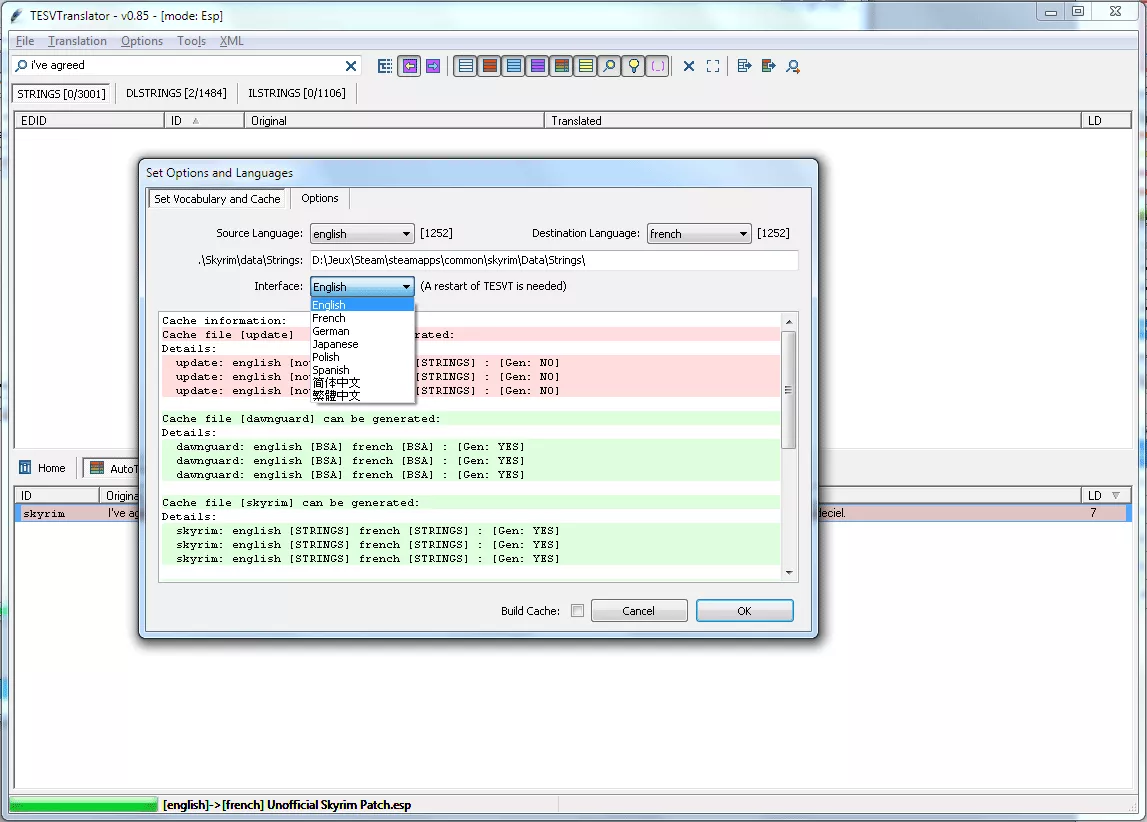
xTranslatorと別に、[Set Options and Languages]画面が出るので、[option]タブを押し、[Interface]から「japanese」を選択し、OKをクリックします。すると自動で再起動され、ツールの画面表記が日本語化されます。
2)「オプション」タブから、「言語と辞書」を押し、翻訳先言語を「japanese」に変更。さらに中央のリストが緑色になっていることを確認したら、一番右下にある「辞書を構築」をクリック。ここで辞書を構築することで、自動翻訳が可能になります。(※)
*リストが真っ赤の場合
・「キャッシュ作成元のパス」の各フォルダをゲームがインストールされている場所のDataフォルダ、Stringsフォルダに指定してください。
(通常はC:\Program Files\Steam\Steamapps\Common\Skyrim Special Edition\Data\)
・従来のスカイリム、あるいは英語版のSpecial Editionで使用する場合、(2)の手順を行う前にBSA Browser (with .BA2 support)などを使ってstringsファイルを取り出す必要があります。
ただしtktk氏による、SkyrimSELocalizer、SkyrimLELocalizerで日本語化しているなら不要です。
【日本語化ファイルの適用方法】
3)「ファイル」から「ESP/ESMファイルを開く」をクリックし、任意のファイルを選択。
赤いライン=未翻訳 紫ライン=推測翻訳 白いライン=自動翻訳
Espを開くと、(2)の手順で作成した辞書による自動翻訳が行われ、公式日本語版で訳されている英文はすべて日本語化されます。
リテクスチャMod、あるいは小規模なバランス調整Modなど、バニラの内容のみを改変しているModであればこれだけで100%翻訳されます。その場合は(4)の手順を飛ばしてください。
4) 次に、配布されているXMLファイルを適用します。
「ファイル」から「翻訳ファイルのインポート」をクリックし、「XMLファイル(xTranslator)」を選んで任意の配布翻訳ファイルを読み込みます。
「XMLインポート」画面が表示されるので、上段の[全て上書き]にチェックを入れましょう。
(注:古いものを使う、もしくは一度に複数使うときは[確認済みと仮訳の文字列を除く]に)
さらにOKを押すと翻訳を適用することができます。
5) 最後に「ファイル」>「ESP/ESMファイルの上書き出力」をクリックして保存します。
これで日本語化完了です。
6) Modの Scriptsフォルダ に入っている .pex(スクリプト)ファイルも上記の手順で日本語化することができます。
もしもフォルダ自体がない場合は、bsa/ba2ファイル内にpexが埋め込まれているはずです。「ファイル」から「BA2/BSAアーカイブ...」をクリックし、Modの .bsa または .ba2 ファイルを開いてください。そうするとリストが表示されますので、表示されているファイルを範囲選択してpexファイルを開きましょう。
なお、bsa/ba2ファイル内のpexを保存する際は「別名で出力」してください(上書き出力だと保存失敗します)。
*XMLをうまく読み込めない場合…
・「原文が一致」、または「FormIDが一致」モードで読み込む
*それでも翻訳されないなら…
・翻訳したいMODを外す
・ゲームを起動しMODが適用されていない状態でセーブする
(ゲームからMOD要素が削除されます)
・MODを再導入し翻訳する
・ゲーム起動
*Vortexを使用している場合
翻訳の反映後、Vortex上でMODタブの「Modの配置」をクリック。外部からの変更の確認ダイアログが表示されるので、新しいファイルを使用(use newer file)になっていることを確認してOKをクリック。
-----------------------------------------------------------------
● 日本語が文字化けする場合
-----------------------------------------------------------------
すでに日本語化されているEsp/Esm を開くと、日本語が文字化けして表示される場合があります。表示を直すには、画面右上の[1252▼]と表示されているプルダウンリストをクリックし、「utf8」にコードページを再設定してください。
注意:文字化けしたまま出力するとModが破損します!必ず適切なコードページに設定し、文字化けを直してから出力してください。また、utf8でも文字化けする場合は932に設定すると直る場合があります。
-----------------------------------------------------------------
●(翻訳者向け)xmlファイルを作成する時の注意点
-----------------------------------------------------------------
必ず未翻訳のespを読み込み、「英語原文・日本語訳文が両方表示された状態」でxmlファイルを作成してください。日本語だけの状態で作成するとxmlのデータが不足してしまいます。
念のため作成したxmlをテキストエディターなどで開き、Source(原文)が英語、Dest(訳文)が日本語になっているかを確認しておくといいでしょう。
可能ならば今までのXMLファイルと共にSST辞書ファイルも同梱しておくとよいでしょう。
-----------------------------------
各MODのxmlはこちら TAG: [日本語化対応]
■似たツール
ESP-ESM Translator
xTranslatorの、 ファイル ⇒ 翻訳ファイルのインポート ⇒ XMLファイル (EspTranslator)(M)
上記選択肢は、このツールでエクスポートされたファイルを読み込むためのものです。
xTranslatorとはまた違った、便利な機能を多数搭載しています。
■関連ユーティリティ
- [Skyrim]SSLXLTNtoXML - Translation File Converter
SSLXLTN形式をxTranslatorで読めるよう変換出来ます
- [Skyrim]TESVKanjiChecker
日本語化ファイルに含まれる、バニラでは表示できない文字をチェック
- [Skyrim]DovahTex
ドラゴン言語に翻訳または変換するツール。
- Multiple Languages Strings Unified Central SSE-AE
各言語版のSTRINGSファイル集
- Batch file creation tool for xTranslator - MTA
XMLファイルなどを一括で適用するためのツール
■Mod作成
[Fallout4]FOMOD Creation Tool
FOMOD形式のModをGUIで作成できます。(日本語での説明があるFOMODを作成)
-----------------------------------------------------------------------------
■各MODの翻訳ファイルの使用方法について(初心者向け)
-----------------------------------------------------------------------------
他のMODページでも翻訳初心者さんの質問が多いのでここにまとめます。
似たような質問あったらここに誘導ください。
(もしくは説明不足な箇所あれば追記ください。)
・ESPファイルの翻訳--------------------------------------------------------
1.左上ファイルメニューより「ESP/ESMファイルを開く」を選択
2.左上ファイルメニューより「翻訳ファイルのインポート」→「XML(xTranslator)」
特に理由のない限り「FormID(ルーズ)と原文が一致」オプションを選択
*一部MODでは翻訳データをstringファイルで管理しているESPがあります。
(Skyrim.esm、Dawnguard.esm、Dragonborn.esmなどもstring管理ですが)
その場合は各Stringファイル(.string/.ilstring/.dlstring)の上書きとなります。
例えば以下の様なMODです。
Hearthfire multiple adoptions - Now with custom home support for kids and spouse
・Scriptsフォルダ内のPEXファイルの翻訳------------------------------------
PEXには、ゲーム中で表示させるメッセージや、MCM部分の翻訳が含まれます。
ファイル名が「_pex_english_japanese.xml」などとなっていたらPEXファイル用です。
1.左上ファイルメニューより「PapyrusPexファイルを開く」を選択
2.左上ファイルメニューより「翻訳ファイルのインポート」→「XML(xTranslator)」
「FormID(ルーズ)と原文が一致」オプションを選択
・Interface/translationsフォルダ内のTXTファイルの翻訳---------------------
MCM部分の翻訳箇所がTXTファイルになっているケースです。
「~_mcm_english_japanese.xml」というファイルは、このTXTファイル翻訳用です。
1.左上ファイルメニューより「MCM/Translateテキストを開く」を選択
2.左上ファイルメニューより「翻訳ファイルのインポート」→「XML(xTranslator)」
「FormID(ルーズ)と原文が一致」オプションを選択
3.「~_english.txt」を翻訳しても書き出し時に自動的に「~_japanese.txt」になります。
これは日本語環境時の仕様です。
TKTK氏式で日本語化した場合、翻訳を参照しているのは「_english.txt」の方です。
作成された「japanese.txt」をコピーし「_english.txt」に手動でリネームしてね。
・BSAファイル内のPEXファイル・TXTファイルの翻訳---------------------
「PEXファイル」や「translationsフォルダ内のTXTファイル」が見当たらない場合には
BSAファイル内に含まれている場合があります。
1.左上ファイルメニューより「Ba2/BSAアーカイブからPex/MCMを開く」を選択
2.ウィンドウが現れるので「Ctrl+A」等を使用して全てを選択し開きます。
(翻訳可能な箇所が含まれるファイルが順次開きます。)
3.左上ファイルメニューより「翻訳ファイルのインポート」→「XML(xTranslator)」
「FormID(ルーズ)と原文が一致」オプションを選択
4.すべてのファイルの翻訳が終わったら、次の2つの方法で結果を保存できます。
4-1. 翻訳結果をBSAファイルに保存する方法
左上ファイルメニューより「ファイル」→「アーカイブにエクスポートし統合」を選択
確認メッセージ「アーカイブへの統合を確定します」に対して「はい」を選択
翻訳した結果が元のBSAファイルに保存されます。
※BSAファイル中の元ファイルが上書きされるので、必要に応じてバックアップのこと
4-2. 翻訳結果をルーズファイル(非圧縮ファイル)として保存する方法
左上ファイルメニューより「Pexファイルの上書き出力」を選択
※「Ctrl+Shift+W」キーを押して、全ファイルをまとめて出力することもできます。
・Enai氏のMOD特有のMCM部分の翻訳-----------------------------------
Enai氏のMODに限り、他のMODでは「Scriptsフォルダ内のPEXファイル」や「Interfaceフォルダ内のTXTファイルの翻訳」に含まれているMCM部分の翻訳必要箇所がESPファイル内に含まれています。
通常モードでは翻訳必要箇所が隠れているため、「電球」アイコンをクリックし表示される必要があります。
(Apocalypse - Magic of Skyrimの二枚目の画像をご確認ください)
・Custom Skills Framework使用MODの一部翻訳-----------------
NetScriptFramework/Pluginsフォルダ内のTXTファイルをメモ帳等で開き手動で翻訳します。(各スキルツリーの最初の説明文のみ、このTXTファイルに含まれます。)Skyrim Special Edition Nexus, McGuffin. 14 Sep 2023. xTranslator. 6 Nov 2016 <https://www.nexusmods.com/skyrimspecialedition/mods/134>.[コメントを読む(313)] [コメントを書く] - ☆ [ユーティリティ] FallrimTools - Script cleaner and more Download ID:5031 Adult-Only Author:Mark Fairchild 2023-09-08 04:39 Version:6.0.636
-
RATE: ★=791 G=26 TAG: [ツール] [クリーンセーブ] [セーブ] [問題解決]
Skyrim Special Edition Nexus, Mark Fairchild. 8 Sep 2023. FallrimTools - Script cleaner and more. 26 Nov 2016 <https://www.nexusmods.com/skyrimspecialedition/mods/5031>.[コメントを読む(101)] [コメントを書く]
- ☆ [ユーティリティ] PGPatcher Download ID:120946 Author:Several Contributors - See Below 2026-09-18 09:44 Version:2.1.1
-
RATE: ★=768 G=13 TAG: [ツール] [視差] [parallax] [リメッシュ] [PBR] [ESPFE] [日本語化対応]
PGPatcher
動的にメッシュにパッチを適用して、視差や complex material & PBR を任意のロードオーダーで使用可能にします。
◆概要
・MODリストにある視差テクスチャや complex material & PBR テクスチャに基づいて、
動的に視差をサポートするようにメッシュを変換します。
・対応する視差テクスチャが見つからないメッシュは変更しません。
・ルーズ・BSA のメッシュファイル両対応。
・バニラ視差を complex material にアップグレード可能。
◆必要
・CS 又は ENB
・Backported Extended ESL Support(最新Vr以外)
・Skyrim VR ESL Support(VR)
◆使い方
1.PGPatcherアーカイブをModとしてインストールします。
2.Modマネージャー内にある PGPatcher.exe を追加し、Modマネージャー経由で起動します。
※Vortexを使用している場合は、「Run in Shell(シェルで実行)」と「Run Detached(切り離
して実行)」の両方が有効になっていることを確認してください。
3.ランチャーUIで以下を確認します
・Data path(データパス) が正しく設定されている
(MO2 なら modorganizer.ini があるフォルダ)
・Game type(ゲームタイプ) が正しく設定されている
・Conflict resolution(競合解決) の欄で、自分が使用しているModマネージャーを選択する
(使用していない場合は「None」を選択)
・出力ディレクトリ(Output Directory) を設定します。
例として、空のModフォルダ(例:PGPatcher_Output)を指定し、「zipオプション」の
チェックを外すことを推奨します。
これにより、毎回再インストールしなくても出力を自動的に更新できます。
PGPatcherを実行する前に、該当するModはModマネージャーで無効にしておいてください。
4.「Start Patching(パッチ開始)」 をクリックして待ちます。
・大規模なModリストでも5~10分以内に完了するはずです。
5.パッチが完了したら、以下のいずれかを行います
・出力をModとしてインストールする
・すでに出力フォルダをModフォルダとして設定している場合はこの手順をスキップし、
そのModを有効化するだけでOK
◆ロード順と注意点
・インストールされたModは、DynDoLOD/TexGen出力以外のすべてを上書きする必要があります
・PG_X.espプラグインは必ず最後にロードしてください(DynDoLOD/TexGen出力を除く)
・もしMod作者が「PGの後に自分のメッシュを配置しろ」と言ってきても、従わないでください
PGにすべてを管理させるのが最適です。
・この順序で問題が発生した場合は報告してください。設定の問題か、PG側の修正が必要なバグ
かを確認します。
・ごく稀に、暫定的な修正としてPGの後にロードさせるよう指示することがありますが、
それはPGのバグ修正前の一時対応です。
◆メッシュに関する注意
・可能な限り「事前パッチ済みメッシュ」はダウンロードしないでください。
例えば、あるModが「Parallaxメッシュ」を提供している場合でも、バニラのメッシュを使う
ようにしてください。
・PGはメッシュにシェーダーを追加することはできますが、既存のシェーダーを削除することは
できません(別の種類のシェーダーを上書きする場合を除く)。
そのため、バニラメッシュを使用してPGにパッチを任せる方が、問題が起きにくくなります。
◆競合解決について
競合解決は PGPatcher の重要な機能の一つです。
詳しくは、公式の「https://github.com/hakasapl/PGPatcher…」に関する説明を参照してください。
◆基本的な使い方の詳細
https://github.com/hakasapl/PG/wiki/B…
◆トラブルガイド
https://github.com/hakasapl/PG/wiki/T…
◆関連MOD
パッチャーブロックリスト作成補助ツール
PG Patcher BlockList Generator
視差テクスチャファイル自動生成ツール
ParallaxR
SkyMapper( ParallaxR の後継版)
PBR テクスチャ自動生成ツール
AI PBR ConverterSkyrim Special Edition Nexus, Several Contributors - See Below. 18 Sep 2026. PGPatcher. 3 Jun 2024 <https://www.nexusmods.com/skyrimspecialedition/mods/120946>.[コメントを読む(75)] [コメントを書く] - ☆ [その他] Tullius CTD Logger Download ID:172272 Author:serval 2026-07-31 17:30 Version:0.2.58
-
RATE: ★=714 G=4 TAG: [SKSEプラグイン] [ツール] [バグフィックス] [問題解決] [ログ] [検証] [AE対応]
Tullius CTD Logger
SE / AE 向けの診断ツール。
CTD / フリーズ / 無限ロードの記録を取得し、読みやすいレポートを自動生成します。
◆必要
・.NET Desktop Runtime 8(x64)https://dotnet.microsoft.com/ja-jp/do…
・Microsoft Visual C++ Redistributable 2015–2022(x64)https://learn.microsoft.com/ja-jp/cpp…
・Windows App Runtime 1.8 (x64) https://learn.microsoft.com/ja-jp/win…
・Address Library for SKSE Plugins
・Crash Logger SSE AE VR - PDB support
◆主な機能
・以下の記録を取得
・CTD
・フリーズ
・無限ロード
・発生前後のブラックボックスイベントや補助情報を保存(タイムライン形式の手がかり)
・記録を解析し、サマリー + 証拠 + チェックリスト形式のレポートを生成
・Crash Logger SSE AE VR - PDB support のログが存在する場合、可能な範囲で情報を統合表示
◆インストール(MO2)
ダウンロードした ZIP を MO2 で MOD としてインストールしてください。
◆使い方
・CTD時
クラッシュダンプとレポートが自動生成されます。
(ビューアーの自動起動は設定依存)
・ビューアーは同封の専用アプリから読み込みます、よく使う場合はショートカット推奨
~SKSE\Plugins\SkyrimDiagWinUI\SkyrimDiagDumpToolWinUI.exe
・フリーズ/無限ロード
SkyrimDiagHelper.ini で設定した閾値経過後に、フリーズ/無限ロードの記録を取得できます
・手動スナップショットについて
より精度の高い診断のためにはゲームがすでにフリーズしている状態、または CTD 直前で
取得することを推奨します。
◆出力先
デフォルトは MO2 の overwrite フォルダに出力
SkyrimDiagHelper.ini 内の
OutputDir=
でカスタム出力先を指定可能です。
◆類似ツール
The Watcher - tested on 1.5.97 and 1.6.1170 and VR フリーズ監視機能Skyrim Special Edition Nexus, serval. 31 Jul 2026. Tullius CTD Logger. 11 Feb 2026 <https://www.nexusmods.com/skyrimspecialedition/mods/172272>.[コメントを読む(17)] [コメントを書く] - ☆ [ユーティリティ] Nihongo Pipeline Download ID:174666 Author:zabirakko 2026-04-21 05:44 Version:0.99-Hotfix
-
RATE: ★=690 G=6 TAG: [翻訳] [便利] [ツール] [ユーティリティ] [自動化] [MO2]
Nihongo Pipeline
Modsリストなどで大量に構成されているmodの日本語化を自動化するためのツール
(Nexusに詳細な日本語説明があるので最新の情報はそちらをご覧ください)
■主な機能
1.索引構築
・MO2/Native DATAフォルダにインストールされているModの
esp/esm/esl、mcm text、pexカタログを生成
・bsa内も探索
2.NEXUS インデックス構築
・esp md5を用いてnexusから正式mod名を取得
3.Knowledge
・esp, mcm, pexの変換可能なレコードを全て抽出
・変換済みがある場合は辞書として形成
4.MUST
・手動でDL済みの日本語変換(x translator)定義ファイルを解析して辞書に追加
5.DSD プリフライト
・インストール済みのDSD定義ファイルをesp実レコード照会して本ツール出力ルールに変換
・同時に辞書構築
6.通常処理
・espを一つずつ処理
・日本語変換定義ファイルの自動取得、DSDにUpsert処理してmod毎のDSDファイルを生成
7.最大化処理
・辞書を用いてワード単位で自動変換し、DSDにUpsert処理
・不足するEDIDなどは自動で補填
■必要な設定
・MO2 mods ディレクトリ
・overwrite / 出力先ディレクトリ
・Skyrim Data ディレクトリ
・7-Zip 実行ファイル
・BSArch 実行ファイル
・追加 DSD ソースディレクトリ
■注意
・ベータリリースです
・Nolvus v6で実行すると10時間ほどかかります
・環境バックアップしてからお試しください
◾️必要
・MO2
・BSA展開ツール([Fallout4]BSArchPro等)
・解凍/圧縮ツール(7zip等)
・Nexus API:API KeysSkyrim Special Edition Nexus, zabirakko. 21 Apr 2026. Nihongo Pipeline. 14 Mar 2026 <https://www.nexusmods.com/skyrimspecialedition/mods/174666>.[コメントを読む(33)] [コメントを書く] - ☆ [ユーティリティ] Landscape Seam Fixer Download ID:190620 Author:Julio005 2026-09-28 14:31 Version:2.1.0
-
RATE: ★=640 G=3 TAG: [ツール] [修正] [ユーティリティ] [自動化] [問題解決] [便利] [地形] [AE対応]
Landscape Seam Fixer
複数MODによる地形編集の競合で生じる地形の亀裂や穴を自動検出・修正するツール。
CK を使わずにパッチプラグインを生成します。
SE / AE 対応
◆機能
・ロードオーダー全体をスキャンして地形の高さのズレを検出し、CSV形式のレポートを出力
・単一MODの地形編集がゲーム本体の地形に隣接する場合、自動的に滑らかに繋ぐパッチ
プラグインを生成
・MO2、Vortex、直接フォルダ管理に対応
・生成されたパッチは独立したプラグインで、削除しても他MODに影響なし
◆導入方法
・ダウンロードしたファイルをゲームフォルダ外の任意の場所に展開
・当ツールを実行して MOD 管理方式を選択
・「Generate Fix Plugin」をクリックして LandscapeSeamFixes.esp を生成
・生成されたプラグインを MOD 管理ツールで有効化し、修正対象 MOD より後に読み込ませる
◆補足
・ロードオーダー変更時は再実行が必要
・複数 MOD が同じセルを編集している場合は自動修正の対象外
・ゲーム本体の地形が複数 MOD に隣接する場合、完全な修正は不可能な場合あり
・使用前にセーブをバックアップ推奨
◆関連
PatchForemanSkyrim Special Edition Nexus, Julio005. 28 Sep 2026. Landscape Seam Fixer. 4 Sep 2026 <https://www.nexusmods.com/skyrimspecialedition/mods/190620>.[コメントを読む(4)] [コメントを書く] - ☆ [ユーティリティ] DynDOLOD 3 Alpha Download ID:68518 Author:Sheson 2026-09-30 17:27 Version:Alpha-215
-
RATE: ★=633 G=2 TAG: [遠景] [DynDOLOD] [MCM対応] [ツール] [LOD] [VR対応] [日本語化対応] [ダイナミックパッチ]
DynDOLOD 3 Alpha
LOD(遠景)遠景改善ModのDynamic Distant Objects LOD - DynDOLODの後継。
『DynDOLOD 3』は現在、動作をテストしバグを修正するためのALPHAバージョンです。
特定のものが不完全であるか、期待どおりに機能しないか、バージョン間で大幅に変更される可能性があります。
テストに参加しない場合は、Dynamic Distant Objects LOD - DynDOLODを使用してください。2GAME JAPANESE TRANSLATION UPLOADER- 2022-10-29 19:12:23 504B [DOWNLOAD]
Skyrim Special Edition Nexus, Sheson. 30 Sep 2026. DynDOLOD 3 Alpha. 23 May 2022 <https://www.nexusmods.com/skyrimspecialedition/mods/68518>.[コメントを読む(59)] [コメントを書く] -
- ☆ [ユーティリティ] houseCARL - A Skyrim Modding MCP Download ID:181738 Author:Aaronavich 2026-10-06 17:06 Update! Version:2.0.4
-
RATE: ★=632 G=13 TAG: [MO2] [ユーティリティ] [便利] [ツール] [AI] [ダイナミックパッチ] [ClaudeCode] [Codex]
houseCARL - A Skyrim Modding MCP
■概要
AIをSkyrim MOD制作の補助として活用するためのMCPサーバーとスキル集
AIへMO2のロードオーダー/プラグイン/スクリプト/競合情報等を直接読み取る手段を与えて、
推測ではなく実際のデータに基づいてMODの診断/編集/パッチ制作を行えるようする
経験豊富なMOD制作者やMODリスト制作者向けに設計されてるが初心者の補助にも利用可能
■内容/特徴
・MO2のロードオーダー全体をAIから確認可能
・実際に勝っているレコードを読み取り可能
・必要に応じて、レコードの競合履歴全体を確認可能
・プラグイン、スクリプト、ファイル競合などをAIが直接調査
・MODの診断、編集、パッチ制作を支援
・全ての処理をローカル環境で実行
・MO2を起動していなくても使用可能
・プラグインファイルを常時開いた状態にしない
■対応レコード
・Mutagenが扱えるレコード形式を基に自動生成されたスキーマを使用
・ビルド時にMutagenのレコードインターフェースを確認し、対応する構造を自動生成
・houseCARLが理解できるレコードの種類はMutagenが対応する範囲に基づく
■クラッシュ/フリーズ診断
・クラッシュログを読み取り
・Papyrusログを読み取り
・ログ内の対象レコードやスクリプトを実際のロードオーダーと照合
・原因となったレコードや競合を特定
・原因を示すだけでなく修正用の新しいプラグインを作成可能
■レコードの確認
・ロードオーダー上で最終的に勝っているレコードを読み取り
・競合ツリー全体を確認可能
・複数レコードの詳細を一括取得
・ロードオーダー全体を対象とした検索が可能
・無効化されているプラグインも確認可能
・MO2でチェックを外したMODや無効なMOD内のプラグインも調査可能
■パッチ制作
・フィールドの設定、追加、削除
・レベルドリストの編集
・コンテナ内容の編集
・レコード性能の調整
・条件の対象変更
・標準では、元MODを編集せず新しいプラグインへ変更を書き込む
■既存プラグインの直接編集
・ユーザーが明示的に指定した場合は既存プラグインを直接編集可能
・houseCARLが制作していないプラグインも対象
・レコードの追加、変更、削除が可能
・初回は同意確認が表示される
■新規MOD制作
・新しいMODを作成可能
・新しいプラグインを作成可能
・新しいスクリプトを作成可能
・新規FormIDを生成
・レコードや個別項目を削除可能
・使用されていないマスターを自動で整理
■レコードの転送/復元
・xEditの「Copy as override into」と同様に、レコードを勝ち側の上書きとして転送可能
・レコードをバニラ状態へ戻すことが可能
・Magic Effectが使われている以下の項目を一括追跡可能
- 呪文
- 付呪
- 薬
- 巻物
- 錬金素材
・各項目の効果量も同時に確認可能
■ESLコンパクト化
・プラグインをESLのFormID範囲へ再番号付け
・関連アセットも同時に処理
・FormIDに依存するFaceGenや音声ファイルも移動
・コンパクト化後の黒顔問題を防ぐよう設計
・ロードオーダー全体から以下の問題を検索可能
- 無効な参照
- 不足マスター
- 壊れたリンク
■スクリプト機能
・コンパイル済みPEXを逆コンパイル
・確認可能なPSCソースを再構築
・外部ツール不要
・Mutagenを使用して処理
・作者によるとChampollionより高い信頼性が確認されている
■会話・クエスト制作
・データレベルで会話を作成可能
・クエストを作成可能
・作成した内容を検証可能
・レコード上では宣言されているが値が割り当てられていないスクリプトプロパティも検出可能
■SKSEプラグインの確認
・Data\SKSE\Plugins内のDLLと設定ファイルを一覧化
・各ファイルがどのMODから提供されているか確認
・競合時に最終的に勝っているMODを確認
・DLLを読み込まずにバージョン情報を静的に取得
■外部ツール連携
・Creation Kitのコンパイラを使ってPapyrusをコンパイル
・BSArchを使ってBSAを一覧表示
・BSAの展開
・BSAの再作成
・各ツールのパスは自動検出、または一度だけ手動設定
■ファイル競合の確認
・MO2の仮想ファイルシステム上で、どのファイルが勝っているか確認
・対象例
- メッシュ
- テクスチャ
- スクリプト
- サウンド
・勝たせたいファイルを上書きとして配置可能
・NPCの黒顔、灰色顔問題を診断・修正可能
■Nexus Mods連携
・Nexus Mods上のMOD情報を確認可能
・バージョンを確認
・必要MODを確認
・実際の最新ファイルを確認
・ブラウザを開かずに調査可能
■動作方式
・単一のC#プロセスとして動作
・ローカルMCPサーバーを使用
・Bethesda形式を扱うMutagenを読み書き用に使用
・読み取り時はMutagenの遅延バイナリオーバーレイを使用
・レコードはアクセス時に解析され、ロードオーダー全体を常時メモリへ展開しない
・書き込みは共通の操作命令を使って処理
・標準では新規プラグインへ書き込む
・ユーザーが指定した場合のみ既存プラグインを編集
■MO2との連携
以下のMO2プロファイルファイルを静的に読み取り
・loadorder.txt
・modlist.txt
・plugins.txt
・ファイル更新日時を確認し、次回の操作時に自動更新
・MO2を起動しておく必要はない
・USVFSを使用しない
・MO2へのライブフックを行わない
・待機中はプラグインファイルを開いたままにしない
・houseCARLの動作中もMO2やxEditを使用可能
■.NETについて
Windowsでは以下の2つを別々にインストールする必要あり
・.NET Runtime 9.0
・ASP.NET Core Runtime 9.0
ASP.NET Core Runtimeには、基本の.NET Runtimeは含まれない
セットアップツールが両方を確認し、不足しているものを表示
■対応AIホスト
・Claude Code 2.1.143以降
・OpenAI Codex
houseCARL単体では動作せず、いずれかのAIホスト内で使用
■使用例
・「さっきクラッシュしたので原因を調べて」
・「新しいMODを入れたので、作りに問題がないか、ロードオーダー用のパッチが必要か確認して」
・「このMODのスクリプトが最適化されているか確認して」
・「Ralofの黒顔問題を修正して」
・「この防具をRequiem向けにパッチして」
・「MOD Xで調整したNPCを見本にして、ほかの100人も同様に修正して」
■モデル性能について
・出力の品質と正確性は、使用するAIモデルの性能に影響される
・無料版のCodexよりも、高性能な最新モデルを高い推論設定で使用したほうが強力になるとのこと
・ツール側にも安全対策が実装されている
■収録スキル
スキルは必要に応じて自動使用されるが手動で呼び出すことも可能
Claudeでは/housecarl:、Codexでは$housecarlから利用可能
■mutagen-reference
・Mutagenの各レコード形式を参照
・フィールド
・型
・書き込み可能かどうか
・列挙型
・複数形式を持つフィールド構造
・Mutagenのリフレクションから自動生成
■papyrus-reference
・Papyrus関数シグネチャを参照
・SKSE関数シグネチャを参照
・バニラSkyrim
・SKSE
・約45種類の有名なSKSEプラグインを対象
・BellCube氏のpapyrus-indexを使用
■skypatcher-authoring
・SkyPatcher用INIを正しい文法で作成
・推測で構文を生成せず、文法資料を使用
■spid-authoring
・SPID用_DISTR.iniを作成
■kid-authoring
・KID用_KID.iniを作成
■papyrus-optimization
・Papyrusスクリプトの負荷を確認
・各部分を以下に分類
- 問題あり
- 最適ではない
- 問題なし
・重い理由を説明
・修正方法を提示
・DrHeisen氏が提供したコミュニティ制作スキル
■facegen-diagnostics
・NPCの黒顔、灰色顔問題を診断
・レコードとファイルの優先順位を確認
・正しいFaceGenを配置して修正
■dialogue-authoring
・Skyrimの会話をデータレベルで作成
・新規会話をゲーム内で正しく再生するために必要なCreation Kit上の処理を補助
■oar-authoring
・Open Animation Replacerの設定を作成・解析
■tool-output-awareness
以下の生成ツールが作るプラグインやアセットを認識
・Reqtificator
・ParallaxGen
・DynDOLOD
・Synthesis
・TexGen
・xLODGen
・NPC Plugin Chooser 2
生成し直すべきレコードやアセットを、通常のパッチへ誤って含めないようにする
■biped-slot-reference
・装備スロット番号をFirstPersonFlagsへ変換
・バニラ名やコミュニティ名にも対応
・例
- 52
- Body
- SOS / pelvis
・複数スロットを使用する防具も含め、対象スロットの装備を検索可能
■skse-plugin-authoring
・CommonLibSSE-NGを使用するC++製SKSEプラグイン制作を支援
・プロジェクト構成
・プラグインのライフサイクル
・フック
・Papyrusネイティブ関数を扱う
■独自スキルの追加
・GitHubリポジトリを複製
・standardsフォルダを参考に、独自スキルを作成可能
■オープンソース
・houseCARLはGitHub上で完全にオープンソースとして公開
・自分でビルド可能
・ビルドには.NET 9 SDKが必要
・以下のスクリプトを実行します。
scripts/build-plugin.ps1
・ビルド時には以下が行われます。
・リフレクション用ルールの再生成
・サーバーの公開用ビルド
・スキルの同梱
・配布用ZIPの作成
■セキュリティ上の注意
・houseCARL-Setup.exeは署名されていない.NETアプリケーション
・ウイルス対策ソフトが誤検知する場合がある
・ソースコードはGitHub上で公開されている
・配布ZIPにはサードパーティーの告知文書が含まれている
・配布済み実行ファイルを信用したくない場合は、ソースから自分でビルド可能
■導入方法
①houseCARL.zipをダウンロード
②ZIPを展開
③houseCARL-Setup.exeを実行
④使用するホストを選択
- 1:Claude Code
- 2:Codex
- 3:両方
⑤インストーラーがスキルを配置し、サーバーを登録
⑥AIホストを完全に再起動
⑦初回使用時に、ModOrganizer.iniがあるMO2インスタンスフォルダを指定
設定は保存され、セッションごとの起動オプションは不要
使用するMO2インスタンスは、AIへ指示することで後から変更可能
必要条件
・Windows
・.NET Runtime 9.0
・ASP.NET Core Runtime 9.0
・Mod Organizer 2とMODリスト
・対応するAIホスト
類似Mod
・Unofficial Mator Smash Updated 競合解消パッチを生成するツールSkyrim Special Edition Nexus, Aaronavich. 6 Oct 2026. houseCARL - A Skyrim Modding MCP. 6 Jun 2026 <https://www.nexusmods.com/skyrimspecialedition/mods/181738>.[コメントを読む(54)] [コメントを書く] - ☆ [ユーティリティ] Log Watcher - Real-time Analysis of SKSE Logs Download ID:163979 Author:Legendman 2026-09-22 23:18 Version:3.0.3
-
RATE: ★=630 G=1 TAG: [SKSEプラグイン] [ツール] [ログ] [検証] [MCP] [NO-ESP] [AE対応]
Log Watcher - Real-time Analysis of SKSE Logs
リアルタイムゲーム 内 ログモニター。
エラー、警告、スクリプトの問題などを発生した瞬間に自動検出してフィルタリングし、MCP の UI で表示します。
パフォーマンスへの影響は最小限で、設定は完全に永続化されます。
スマートなログ検出 & クリーン処理
・SKSE、Plugins、Papyrus Logs など、主要なログディレクトリをすべて監視
※PapyrusログはSkyrim.ini側でbEnableLogging=1に設定しないと出力されません
・ログ行を Error / Warning / Fail / Other に自動分類
・クラッシュログは自動で無視
・タイムスタンプ、スレッドID、スクリプトヘッダーなどのノイズを除去して読みやすく整理
・ゲーム再起動などでログが切り替わった場合も、自動で検知して再開
・メッセージを MOD やソースごとに分類し、どのプラグインが問題を出しているか一目で認識
他詳細は Discripcion 参照
必要
SKSE Menu FrameworkSkyrim Special Edition Nexus, Legendman. 22 Sep 2026. Log Watcher - Real-time Analysis of SKSE Logs. 14 Nov 2025 <https://www.nexusmods.com/skyrimspecialedition/mods/163979>.[コメントを読む(3)] [コメントを書く] - ☆ [ユーティリティ] Cathedral Assets Optimizer Download ID:23316 Author:G_k 2026-03-24 05:55 Version:5.3.15
-
RATE: ★=608 G=14 TAG: [ツール] [必携ツール] [メッシュ] [テクスチャ] [アニメーション] [モーション] [変換] [最適化] [日本語化対応] [Cathedral]
Cathedral Assets Optimizer
SSE NIF Optimizer の派生ツール
当初はSSE Assets Optimizerとして開発されていましたが、
LE ⇒ SE の変換だけではなく、総合変換ツールとして名称が今のものに変わりました。
・LE用ModのBSA、メッシュ、テクスチャ、アニメーションを自動的にSE用に変換し、
Special Editionへの移行をサポート。
・Ver 5.x以降は、従来のLE ⇒ SE への変換に加えて、
SE ⇒ LE へのメッシュのバックポート(アニメーション・テクスチャ・bsa・espを除く)も可能になりました。
また、ベセスダ製の他のゲーム(FO4など)への変換も可能です。
※注意!
このツールは Mod Organizer 2 を経由せず、直接起動して使用します。
SE ⇒ LEの場合テクスチャの変換は選択はできますが、なぜかSE用変換ddsとなってしまうので別途テクスチャの手動変換が必要な場合があります。
Cathedral Assets Optimizerは変換が曖昧なので失敗することがあります。
●使用方法
初回起動時に表示されるチュートリアルの説明文にあるように、全項目に日本語化されたツールチップがあります。
各ツールチップの説明文を読み、必要な項目にチェックをいれて実行してください。
備考:
"コンバート後" に目の開きが足りない?まつ毛の位置が微妙に下すぎない?などの場合は、
https://forums.nexusmods.com/index.ph… ⇒ #1020 ⇒ Show Spoilerボタンをクリック
※赤字でも書いてありますが、必ずコンバート後にすること!
●類似MOD
SSE NIF Optimizer
互換性のないOldrim(Skyrimの無印版、LE)のメッシュを新しいSSE形式に最適化・修正できるツールです。
当然SEのメッシュをLE形式に変更も可能。
手動選択変換なので本mod(Cathedral Assets Optimizer)より的確に処理できます。
Ver3.0.0よりテクスチャの互換性をチェックする機能も追加されました。2GAME JAPANESE TRANSLATION UPLOADER- 日本語化 Version:4.2.62019-05-14 19:12:54 10KB [DOWNLOAD]
Skyrim Special Edition Nexus, G_k. 24 Mar 2026. Cathedral Assets Optimizer. 10 Feb 2019 <https://www.nexusmods.com/skyrimspecialedition/mods/23316>.[コメントを読む(57)] [コメントを書く] - ☆ [ユーティリティ] Wrye Bash - MOVED Download ID:6837 Author:Wrye Bash Team 2023-05-29 02:33 Version:311
-
RATE: ★=529 G=13 TAG: [ツール] [MOD管理] [日本語化対応] [ダイナミックパッチ] [必携ツール]
Wrye Bash - MOVED
MOD総合管理ツール
現在最新版はこちら:https://www.nexusmods.com/site/mods/591
主にLeveled ListsのマージやTweek機能、セーブ管理の他、
個別にTagを付けて一部優先させるなど、
MODを導入の上では必要不可欠のツールとなっています。
デフォルトでutf-8に対応。日本語が文字化けしなくなりました。
上の一覧の一番右の設定情報のGlobal Settignsから設定を変更します。
一番下の概要のPlugin Encordingを変更します。
デフォルトのWestern Europeanのままだと日本語が文字化けしてしまうのでUTF-8にします。
■■Bashed patchの作り方 (Tag付けの適用やLeveled Listsなどの競合を回避します)
以下は最低限の使用方法です。
壱] 一度、LOOT - Load Order Optimisation Toolでロードオーダーを調整します。
弐] MOD管理ソフトからWryeBashを起動させ、MODsタブで一番上の「File」欄を右クリック→File→New Bashed Patch...と選択する
(場合によってはすでに、Bashed Patch, 0.espが自動生成されているので、
New Bashed Patch...はせず、3.へ進んでください)
参] 生成されたBashed Patch, 0.espにマウスをのせ右クリック→「Rebuild Patch」を選択。
四] 「Build Patch」を押してBashed patchの作成が完了です。
作成後ロードオーダーは最優先するのが一般的です。
(MOから実行している場合はOverwriteフォルダをMOD化してアクティブにします)
伍] Bashed patchでマージされているMODを外した場合、もう一度作り直しを推奨します。
■■----------■■
●自環境でBashed Patchが必要かどうかの判別方法
1. SSEEditで今のMOD構成を全部読みこむ。
2. Messages欄に Background Loader:finished と表示されるまで待つ。
3. 表示されたらSkyrim.esmのツリー構造を1段階だけ開く( + 部をクリックするだけ)
4. その中の項目の「Leveled Item」「Leveled NPC」「Leveled Spell」の項目を開く。
5. バニラ(Skyrim.esm)に変更が加わっている箇所の背景が色が変わっているので調べる。
白色 → 変更が加わっていません。
黄色 → 単独のMODによる変更のみです。
ピンク(赤)→ 複数のMODによる変更が存在します。
つまり、全ての項目が白か黄色のみならPatchを作成する必要はありませんが
1つでもピンクの項目があるとそこで上書き競合が発生しているので必要となります。
■■----------■■
マスター指定の解除
1.MO2でWrye Bashを開く
2.マスターを変更したい mod に移動します
3.マスターフィールドのどこかを右クリックし、「編集を許可」を選択します
4.変更したいマスターを右クリックして「変更」を選択します
5.マスターフィールドの「保存」をクリックして保存
▽Mod Organizer 2での起動
実行ファイルとして登録、その際とくに引数への記入なしで日本語対応します。
■discord https://discord.gg/Cpe4ZaH …現在期限切れ
■関連
SSEEdit
LOOT - Load Order Optimisation Tool
SimpleAddItems 2.0 - a zEdit module for leveled lists and containers zEditを使用したLeveled Lists管理モジュール2GAME JAPANESE TRANSLATION UPLOADERSkyrim Special Edition Nexus, Wrye Bash Team. 29 May 2023. Wrye Bash - MOVED. 1 Jan 2017 <https://www.nexusmods.com/skyrimspecialedition/mods/6837>.[コメントを読む(142)] [コメントを書く] - ☆ [ユーティリティ] SSE Auto Translator - SSE-AT Download ID:111491 Author:Cutleast 2026-09-19 16:38 Version:v3.2.5
-
RATE: ★=495 G=2 TAG: [ツール] [翻訳] [自動化] [日本語化対応] [DSD]
SSE Auto Translator - SSE-AT
この翻訳ツールは MOD リスト内で必要な翻訳を自動的に識別し、Nexus で検索してダウンロードすることができます。
◆必要
・Dynamic String Distributor (DSD)
◆旧バージョン
SSE Lang Detector
◆特徴
・必要な翻訳の自動検出
・既にインストールされている翻訳の自動検出とインポート
・Nexus で必要な翻訳の自動スキャン
・SKSE経由のバージョンに依存しない翻訳
・バニラの文字列や他のインストールされた翻訳で完全にカバーされているプラグインを自動
翻訳するための結合データベース
・翻訳の作成と編集のための組み込みエディタ
・検索と置換機能
・Google翻訳(無料)とDeepL API(APIキーが必要)のための組み込みのサポート
・独自の翻訳を共有するためのエクスポート機能
・翻訳とエクスポートされた(XML形式のみ)xTranslator翻訳を手動でインストールするための
インポート機能 ※1.1.0で削除
・翻訳が必要 "と誤ってマークされているプラグインを完全に無視するための無視リスト機能
・組み込みのドキュメント
・不完全な翻訳を見つけるためにディープスキャン機能
・簡単なセットアップと導入のためのスタートアップダイアログ
・MODリストの翻訳状態の概要を素早く示すステータスカラー
・MO2とVortexをサポート。
・Nexus の "Mod Manager Download "ボタンにバインドすることで、Nexus から翻訳をダウンロ
ード可能。これは "Translations "タブで手動で有効化する必要があります。
・設定で "Auto-bind "が利用可能(実験的)。これを有効にすると、SSE-ATは起動時にMod
Manager Downloadsに自動リンクされ、閉じるとリンクが解除されます。クラッシュするとリ
ンクが解除されない可能性があるため、実験的な設定です。
◆使い方は以下
・https://github.com/Cutleast/SSE-Auto-…
・不明点は Description の FAQ 参照。
◆※
・現時点ではプラグインファイル(.esp、.esm、.esl)のみがサポート。
・サウンドファイル、インターフェース翻訳(data/interface/*.txt)、Papyrusスクリプト(.pex)
はサポートされていません。
・別のMODページにない翻訳や、オリジナルのMODページにリンク("Translations "の下)され
ていない翻訳は、SSE-ATで見つけることができません。例えば、Unofficial Skyrim Modder's
Patchのドイツ語翻訳です。これらはダウンロードしてインポートするか、SSE-AT自体からダ
ウンロードして、SSE-ATに手動でインストールする必要があります。
・SSE-AT と Vortex を同時に実行することはできません。これはVortexのデータベースの制限
で、一度にアクセスできるアプリは1つだけです。Skyrim Special Edition Nexus, Cutleast. 19 Sep 2026. SSE Auto Translator - SSE-AT. 14 Mar 2024 <https://www.nexusmods.com/skyrimspecialedition/mods/111491>.[コメントを読む(20)] [コメントを書く] - ☆ [ユーティリティ] NIM Translator (SSE) Download ID:143056 Author:YD525 and Wuerfelhusten 2026-09-27 10:30 Version:2.0.1.21
-
RATE: ★=493 G=5 TAG: [ツール] [翻訳] [DSD]
NIM Translator (SSE)
SkyrimのModの翻訳作業をサポートするために作製された新進気鋭の翻訳ツール
◆特徴
・SkyrimのMod翻訳用に設計されたオープンソースのソフトウェア
・esp、esl、esm、pex、MCMなどの複数のファイル形式をサポート
・Dynamic String Distributor (DSD)のjson形式もサポート
・パフォーマンスの最適化と文字列処理の強化により翻訳作業を効率化
・マルチスレッドとAI翻訳を組み合わせることで翻訳者の作業負荷を大幅に軽減
・日本語かつ画像付きで丁寧なユーザーガイドも用意されている
https://www.nexusmods.com/skyrimspeci…
◆翻訳手順(仮)(翻訳エンジンにGeminiを利用した場合の例)
【準備1】APIキーの発行
① Google AI StudioのWebサイトでAPIキーを発行する
② 念のため、APIキーをコピーしてメモ帳などに保存しておく
【準備2】アプリ内での初期設定
① 左上の▲→ 歯車をクリックしてSetting Viewへ移動
② Software Settings → Set interface language → Japanese
③ APiKey Settings → GeminiKey → APIキー貼り付け
④ Game Settings → SkyrimLE/SE/AE Path → .exeファイルのパスを入力
⑤ 左上の▲ → (A)をクリックしてWork View(?)に戻る
⑥ 右上の水色のアイコンをクリックして左から1、3、8番目だけを青くする
⑦ 上部真ん中あたりの「~に翻訳す」を「Japanese」にする
【翻訳作業】
① 翻訳したい.esm .esp .esl .pexをウインドウにドロップ
② 右上の▶をクリック
③ 進捗は上の方に数字で表示されるので完了まで放置(空の行は進捗にカウントされない)
④ 完了後、右上の「ファイル保存」をクリックで保存
⑤ 翻訳済ファイルとバックアップが元のファイルのフォルダ内に作られるSkyrim Special Edition Nexus, YD525 and Wuerfelhusten. 27 Sep 2026. NIM Translator (SSE). 28 Feb 2025 <https://www.nexusmods.com/skyrimspecialedition/mods/143056>.[コメントを読む(80)] [コメントを書く] - ☆ [ユーティリティ] Batch file creation tool for xTranslator - MTA Download ID:154133 Author:Mizunakun 2026-04-08 10:56 Version:3
-
RATE: ★=472 G=5 TAG: [翻訳] [日本語化] [ツール]
Batch file creation tool for xTranslator - MTA
このツールはMODを⼀括で翻訳するためのアシストツール
xTranslator用のバッチプロセッサテキストファイルを生成し、多数のModが簡単になります。
プラグインファイル(esp,esm,esl)、スクリプトファイル(pex)に対応。
Skyrim、Fallout4、StarFieldで使⽤可能。それ以外はわかりません。
翻訳方法はxTranslatorのsst/xmlファイル、google/OpenAI/Deeplサービスが利用可能。
ver2.0.0でGUIを実装。
ツールが一つにまとまりました。
スクリプトファイル(pex)に対応しました。
GUIで入力した設定はiniファイルに保存され、次回起動時に自動的に入力されます。
項目を入力後、バッチプロセッサファイル出力ボタンを押し、生成されたテキストファイルをxTranslatorのバッチプロセッサ機能で読み込むだけで翻訳完了!
一緒に使うと便利!
McmLanguageTxtOutputTool - Assisted Translation
Japanese Translation Underlay - MTA
不明点はお気軽に質問ください。
‐以下はver1.0.0の説明
マニュアルが同梱されているため、詳しい使い方はそちらを確認。
作者日本人のため日本語での質問が可能。
バグ報告や質問などはDiscordの利用が推奨されています。
配布ツール
MizunaTranslatorAssiste.exe (MTA)
メインツール
このツールを使い、xTranslatorで使⽤する翻訳⽤バッチコマンドを作成します。
実行後に出力した翻訳⽤バッチコマンドをxTranslatorで実行します。
MizunaXMLList.exe (MXL)
指定フォルダに格納されたXMLファイルのリストを作成するツール。
MTAでXML翻訳を行い場合に使用します。
MizunaModfile.exe (MMF)
指定のフォルダに格納されたプラグイン(.esm .esl .esp)のリストを作成するツール。
wabbajackのmodlistなどを翻訳したい場合に使用します。
個人で作成しているため、エラーが発生する場合があります。
そのため、フィードバックをいただけると大変助かります。
不明点等気軽に質問くださいとのことSkyrim Special Edition Nexus, Mizunakun. 8 Apr 2026. Batch file creation tool for xTranslator - MTA. 5 Jul 2025 <https://www.nexusmods.com/skyrimspecialedition/mods/154133>.[コメントを読む(18)] [コメントを書く] - ☆ [ユーティリティ] Asset Doctor Download ID:123445 Author:Monitor 2025-12-21 11:01 Version:v2.0.0
-
RATE: ★=462 G=6 TAG: [ツール] [メッシュ] [テクスチャ] [SKSEプラグイン] [検証] [問題解決]
Asset Doctor
必要なMesh、Textureが欠落している場合に、必要なファイルとそのファイルを配置すべき場所をゲーム中で通知するSKSEプラグイン
■仕様
・メモリへの過負荷回避のために、プレイヤーの周辺のみスキャンを実施する
(スキャンしたい場所(CTDや遅延の多い場所)に実際に移動する必要がある)
・スキャン機能は2種類(同時に使えるので切り替えは不要)
■パッシブ検査
・自動で周辺をスキャンして、画面右上に欠落しているMesh、Textureを通知
・さらに検知したログを Data/Asset Doctor Report.txt に出力
(MO2は overwrite内)
■アクティブ検査
・プレイヤーがクロスヘアを合わせると、対象の詳しい情報を自動で表示
・ホットキーで表示するラベル(=情報)を切り替え可
■ラベル項目
・テクスチャパス
Diffuse
Normal
Subsurface/Tint
Glow/Detail
Env/Cube
Env Mask
Inner Layer/Face-Tint
SS/Specular/Backlight
・.nif のファイルパス
・ポリゴン数
Triangles
Vertices
■通知の文字の色分け (該当する場合)
青 - BSA ファイルのアセット
紫 - ルーズファイルのアセット
赤 - アセットなし
■ホットキー(初期設定)
・Data\SKSE\Plugins\Asset_Doctor\Settings.ini で変更可
・F3 - ラベルの表示項目を切り替え
・F4 - ラベルのサブタイプを切り替え
・F6 - ラベルの表示/非表示の切り替え
・F7 - GUI(=通知)の表示/非表示を切り替え
■補記
・スキャンする目的地への移動が歩きやFTだと道中の情報もログに溢れてしまうのを避けるためにコンソールのCOCコマンドでの移動を推奨(と思われる)
・検査ツールなので、必要な時だけMODマネージャでアクティブにするのを推奨
(F7を押下すれば通知は非表示になるが、負荷は残る)
■必要
・Address Library for SKSE Plugins
・本MODが正しく動作しない場合は、Microsoft Visual C++ Redistributable for Visual Studio 2019 (https://support.microsoft.com/ja-jp/h…)を最新版に更新して下さいSkyrim Special Edition Nexus, Monitor. 21 Dec 2025. Asset Doctor. 10 Sep 2024 <https://www.nexusmods.com/skyrimspecialedition/mods/123445>.[コメントを読む(24)] [コメントを書く] -
スポンサーリンク
-
スポンサーリンク
- 次のページ ▶